
一、前言
在 Power Automate Desktop(PAD)中,變數是流程自動化的核心,能夠儲存與操作不同類型的資料,如 字串(String)、數字(Integer)、布林值(Boolean),甚至更複雜的 清單(List) 和 資料表(DataTable)。掌握變數的運用,能讓自動化流程更靈活、高效。
本篇文章將深入探討 Power Automate Desktop 變數類型,包含如何建立與轉換變數,並實際應用於 文字處理與資料運算,幫助你提升流程自動化能力。
二、Power Automate Desktop 變數類型與使用方法
PAD 會根據輸入值自動辨識變數的類型,以下是 常見的變數類型 與其應用方式:
1. 字串(String)
- 定義方式:直接輸入文字,PAD 會自動辨識為字串。
- 應用場景:適用於 文字處理、格式化、組合資料 等操作。
- 範例:
變數名稱:myString 變數值:「Power Automate」
2. 數字(Integer)
- 定義方式:輸入數字,PAD 會自動辨識為整數型態。
- 應用場景:適用於 數值運算、計算總和、迴圈控制 等。
- 範例:
變數名稱:myNumber 變數值:12345
3. 布林值(Boolean)
- 定義方式:輸入
True或False,並加上%讓 PAD 辨識。 - 應用場景:適用於 條件判斷、流程控制。
- 範例:
變數名稱:isCompleted 變數值:%True%
4. 資料表(DataTable)
- 定義方式:透過 「建立資料表」 指令手動建立,無法直接用變數設定。
- 應用場景:適用於 處理表格資料、Excel 整合、自動化報表產出。
- 範例:用於儲存訂單資料的 DataTable。
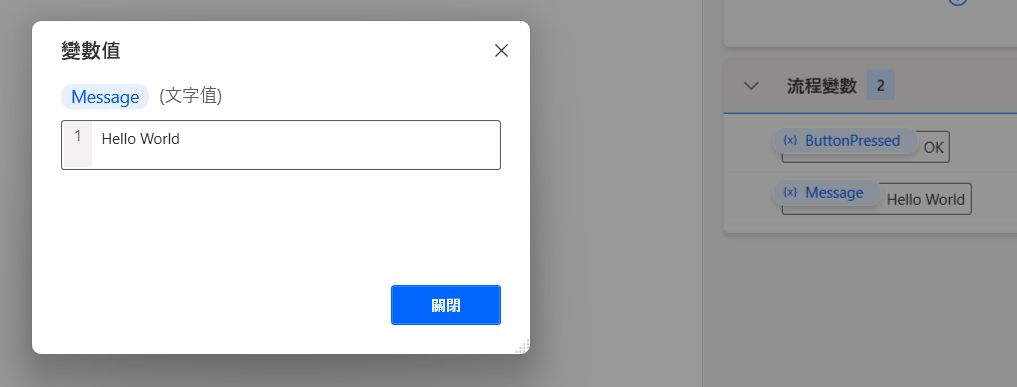
小撇步: 在變數剛建立時,PAD 變數欄無法直接顯示變數類型。必須執行一次流程後,才能在變數欄內點選變數,檢視實際型態。(下圖為文字型態)
三、Power Automate Desktop 字串變數的應用方法
字串變數 在 Power Automate Desktop 中應用廣泛,能透過「文字」模組進行多種操作,以下是幾種常見應用:
1. 取得子文字(Substring)
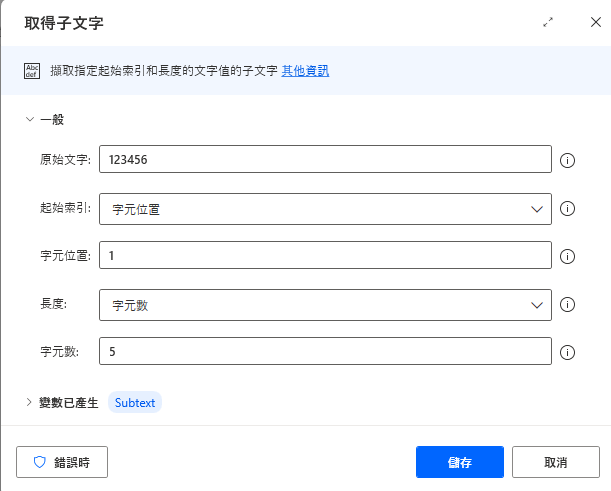
用來擷取字串中特定部分,例如從 123456 中提取 第 2-6 個字元。
- 範例設定:
- 輸入字串:
123456 - 起始索引:
1(索引從 0 開始) - 擷取長度:
5 - 輸出結果:
23456
- 輸入字串:
2. 取代文字(Replace Text)
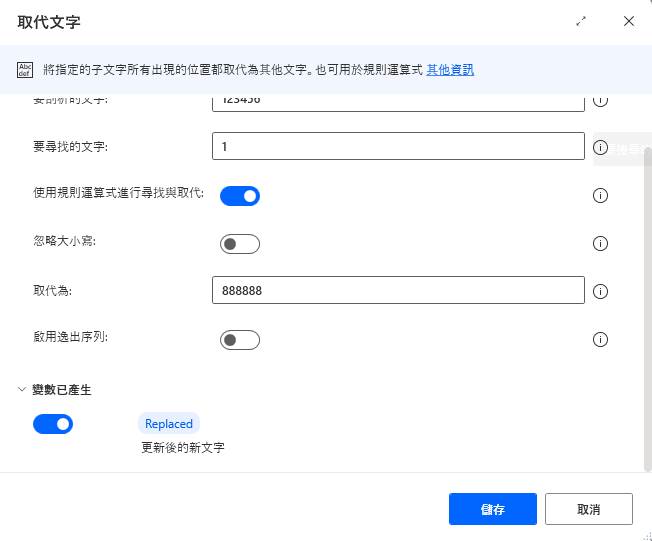
能將特定文字替換為新內容,例如將 123456 中的 1 替換成 888888。
- 範例設定:
- 原始字串:
123456 - 尋找字串:
1 - 替換字串:
888888 - 輸出結果:
88888823456
- 原始字串:
3. 修剪文字(Trim Text)
刪除字串前後的空格,適用於格式不規則的資料處理,例如去除資料匯出時產生的多餘空格。
- 範例設定:
- 原始字串:
Power Automate - 輸出結果:
Power Automate
- 原始字串:
四、Power Automate Desktop 變數型態轉換技巧
在 Power Automate Desktop 中,部分變數類型可以互相轉換,以下是幾個常用的變數轉換方法:
- 文字轉數字:
Convert Text to Number - 數字轉文字:
Convert Number to Text - 文字轉日期時間:
Convert Text to DateTime - 日期時間轉文字:
Convert DateTime to Text
應用場景:
- 將 Excel 讀取的數字轉為文字,避免計算錯誤。
- 將日期格式轉為標準文字,以利報表輸出。
五、小結
Power Automate Desktop 的變數管理對於提升自動化流程的靈活性至關重要。本文介紹了 變數類型、字串處理應用 及 變數型態轉換技巧,幫助你更有效地運用 PAD 來處理各種資料。
想進一步學習 Power Automate Desktop 嗎?持續關注我們的【自動化流程入門】系列,讓你的自動化技能更上一層樓!
本文已獲原作者授權改寫 & 轉載:Hsuan Yu Chen
延伸閱讀本系列其他文章
- 自動化流程入門 #5:Power Automate Desktop 新手必學!變數與文字方塊說明
- 自動化流程入門 #7:Power Automate Desktop 基礎功能 If-Else 條件式應用
📩 想為你的組織打造 AI 協作能力?
Aiworks 提供企業內訓、客製化培訓與實作工作坊,協助各產業團隊規劃生成式 AI 的導入與應用策略。
▼ 聯絡我們|規劃你的 AI 實戰課程,讓轉型真正落地 ▼
(若表單未正常顯示,請點擊此連結進入表單填寫頁面)
常見問題(FAQ)
1. 如何檢查變數的類型?
執行一次流程後,在 變數面板 點選變數,即可檢視變數類型。
2. 變數可以改變類型嗎?
變數一旦建立後,PAD 不允許直接更改其類型,但可以透過 轉換函式(如 Convert Text to Number)來改變數據類型。
3. Power Automate Desktop 是否支援陣列(Array)?
PAD 沒有專門的 Array 類型,但可以使用 清單(List) 來達成類似功能。
4. 如何刪除不再需要的變數?
變數無法手動刪除,但如果變數未在流程中被使用,PAD 會自動忽略該變數。