
前言
在學習程式開發時,許多人第一個接觸的實作範例就是 Hello World。現在,透過 Power Automate Desktop (PAD),我們也能輕鬆達成這個經典的自動化練習,而且 不需要撰寫任何程式碼!
本篇文章將帶你一步步了解 Power Automate Desktop 如何使用 變數(Variable)和文字方塊(Message Box),讓你的第一支 RPA(機器人流程自動化)流程 成功運作。
Power Automate Desktop 中的變數
要完成 Hello World 的實作,我們只需要 兩個簡單步驟。
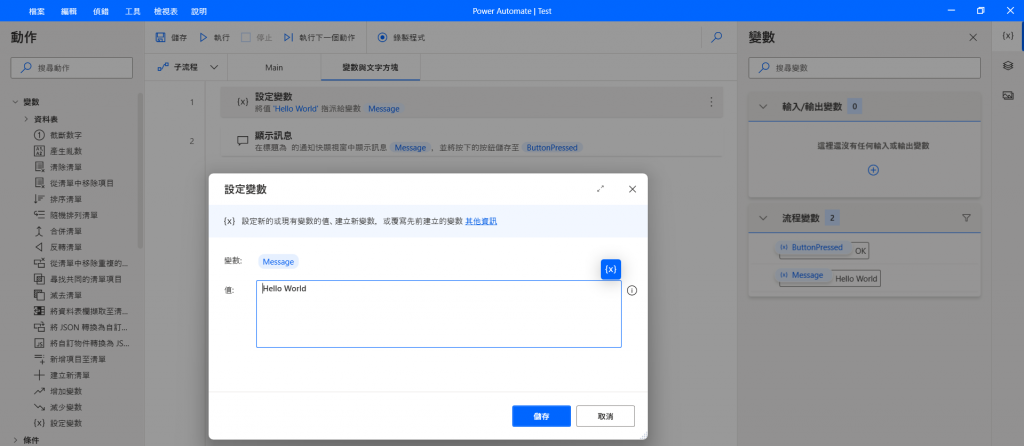
步驟 1:建立變數並儲存值
在程式語言中,變數 是用來存放資料的容器。同樣的在 Power Automate Desktop,我們也能使用變數來儲存資訊,並在流程中重複使用。
- 在 動作清單(Actions)的左側面板,找到 「變數(Variables)」 分類。
- 在其中選擇 「設定變數(Set Variable)」,並將其拖曳至 流程編輯區(Main Flow Editor)。
- 點擊該動作後,在「變數名稱」欄位輸入自訂名稱,或使用系統自動產生的名稱。
- 在「值(Value)」欄位直接輸入 Hello World。
Power Automate Desktop 會自動識別這是一個文字型態(String),因此不需要額外加上引號。
文字方塊(Message Box)
步驟 2:顯示 Hello World 訊息
接下來,我們需要讓 Power Automate Desktop 顯示 Hello World 訊息。
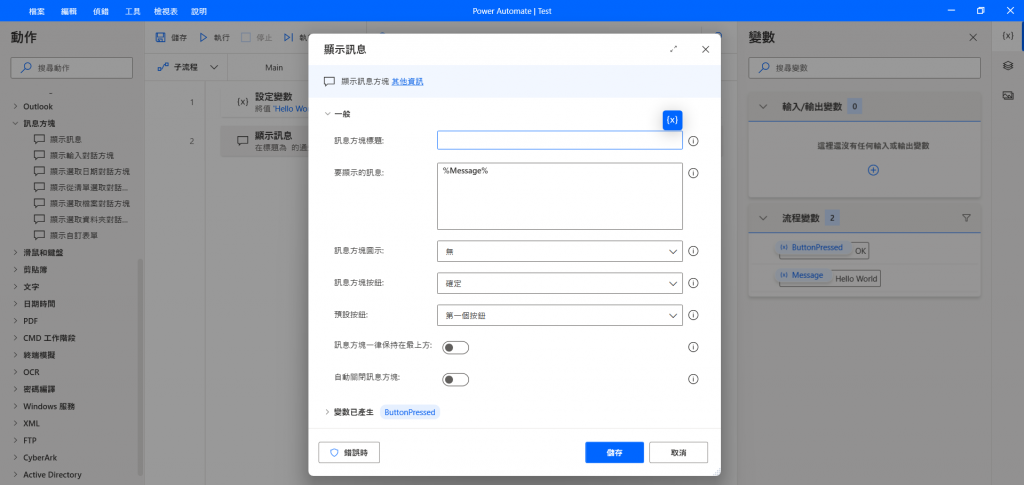
- 在 動作清單 中找到 「顯示訊息方塊(Display Message Box)」。
- 拖曳該動作至流程編輯區,並點擊開啟設定。
- 在「標題(Title)」與「訊息內容(Message)」欄位中選擇變數,這裡有兩種方式:
- 方式 1:使用變數選取工具
在輸入欄位內點擊{x}符號,系統會列出可用變數,選取剛才建立的變數即可。 - 方式 2:手動輸入變數
直接在輸入欄位中輸入%變數名稱%(例如%HelloWorld%)。
- 方式 1:使用變數選取工具
小結
當我們按下 儲存(Save) 並點擊 執行(Run),就會彈出一個訊息方塊,顯示 Hello World!
透過這個簡單的實作,你可以觀察到 RPA(機器人流程自動化)的核心概念:
✅ 透過圖形化介面執行流程,無需撰寫程式碼,降低技術門檻。
✅ 以變數儲存資訊,並透過不同動作執行應用。
✅ 讓非技術人員也能輕鬆上手自動化工具。
這只是 Power Automate Desktop 入門的第一步,未來還能運用更多動作,如 條件判斷(If-Else)、迴圈 (Loops)、與 Excel 或 Web 應用整合 等,幫助你提升工作效率!
想進一步學習 Power Automate Desktop 嗎?持續關注我們的【自動化流程入門】系列,讓你的自動化技能更上一層樓!
本文已獲原作者授權改寫 & 轉載:Hsuan Yu Chen
延伸閱讀本系列其他文章
📩 想為你的組織打造 AI 協作能力?
Aiworks 提供企業內訓、客製化培訓與實作工作坊,協助各產業團隊規劃生成式 AI 的導入與應用策略。
▼ 聯絡我們|規劃你的 AI 實戰課程,讓轉型真正落地 ▼
(若表單未正常顯示,請點擊此連結進入表單填寫頁面)
常見問題(FAQ)
1. Power Automate Desktop 是否免費使用?
是的,Power Automate Desktop 對 Windows 10 和 Windows 11 用戶免費提供。
2. 如何與其他 Microsoft 產品(如 Excel、Outlook)整合?
Power Automate Desktop 提供內建動作,可與 Excel、Outlook 等 Microsoft 產品無縫整合,實現自動化操作。
3. 是否需要具備程式設計經驗才能使用 Power Automate Desktop?
不需要。Power Automate Desktop 採用直觀的拖放式介面,使用者無需程式設計經驗即可建立自動化流程。
4. 如何分享或部署已建立的自動化流程給團隊成員?
您可以將流程匯出為檔案,並分享給團隊成員,他們可在自己的 Power Automate Desktop 中匯入該流程,有效提升團隊工作效能!