
你是否厭倦了每天重複輸入相同的指令?希望 AI 助理能像真人秘書一樣,每天早上自動整理產業新聞、生成社群貼文,甚至主動彙報行程?
2025 年,ChatGPT 排程(ChatGPT Tasks) 與 Gemini 排定動作(Scheduled Actions) 功能正式登場!透過這些 AI 自動化工具,你不再需要被動提問,AI 將能主動執行客製化任務。
本篇 Aiworks 教學將帶你快速啟用排程功能,並透過 3 大實作情境,教你如何解放雙手,大幅提升工作效率!
文章大綱
什麼是 AI 排程?

AI 排程是 ChatGPT 與 Gemini 於 2025 年推出的核心功能,分別稱為 ChatGPT Tasks 與 Gemini Scheduled Actions。 這項功能允許使用者預先設定指令,讓 AI 在指定時間或固定頻率(如每日、每週)自動執行任務。即使在離線或忙碌狀態下,AI 也能自動發送提醒、產出內容或執行資料分析。這標誌著 AI 助理已從「被動問答」進化為「主動執行」的智慧工作夥伴。
注意:ChatGPT 排程(ChatGPT Tasks)、Gemini 排定的動作(Gemini Scheduled Actions)皆為付費訂閱方案功能。
如何啟用 AI 排程功能?
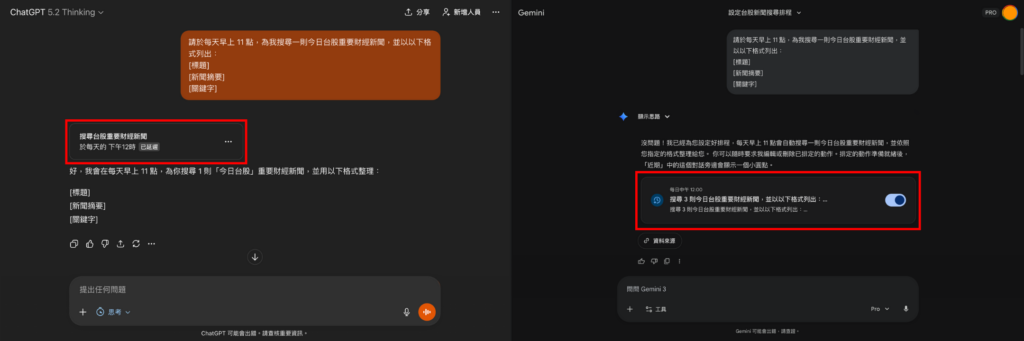
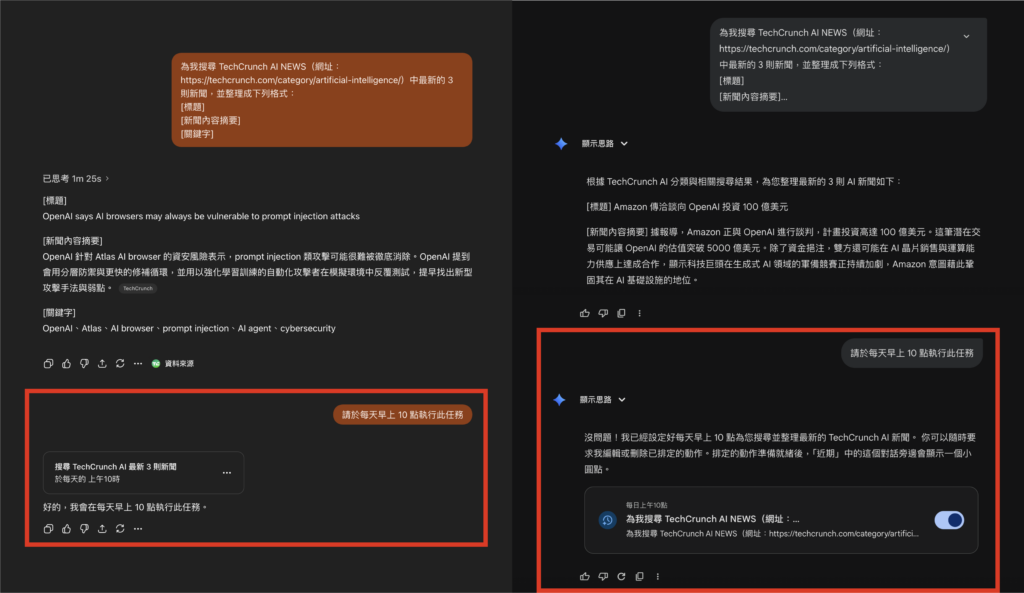
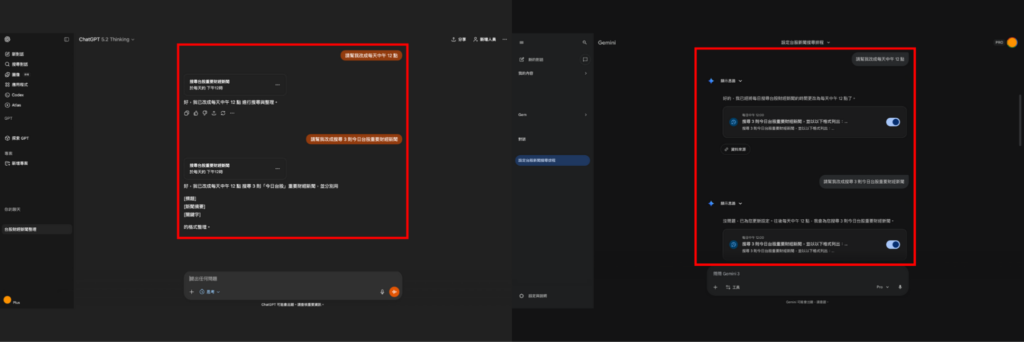
不論是在 ChatGPT 或 Gemini 中,只要在對話時明確地在提示詞中寫下排定的時間、頻率,就可以觸發排程功能。例如:
- 每天早上 9 點,⋯⋯
- 每週一下午 3 點,⋯⋯
- 每月 1 號早上 11 點,⋯⋯

如何管理排程的任務?
ChatGPT 排程(ChatGPT Tasks)
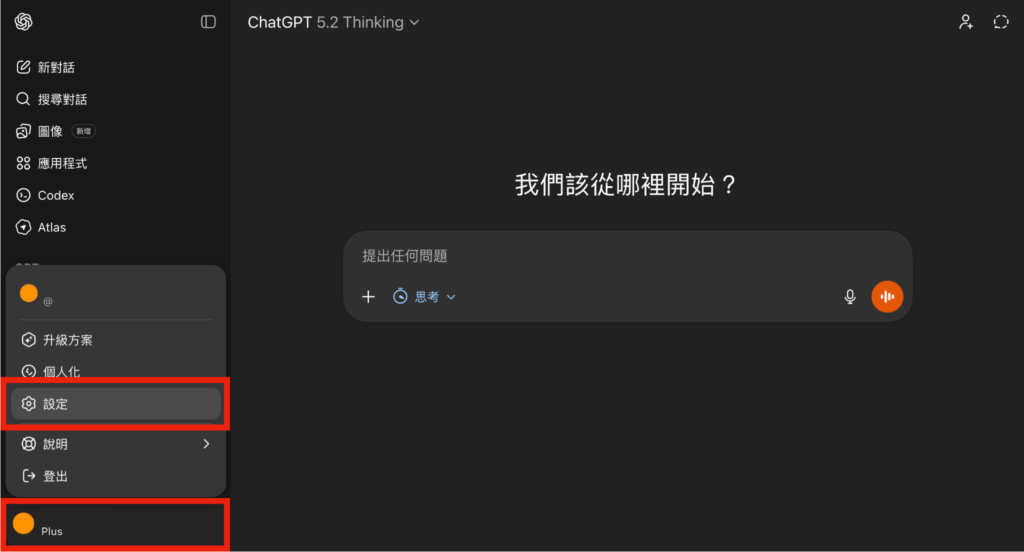
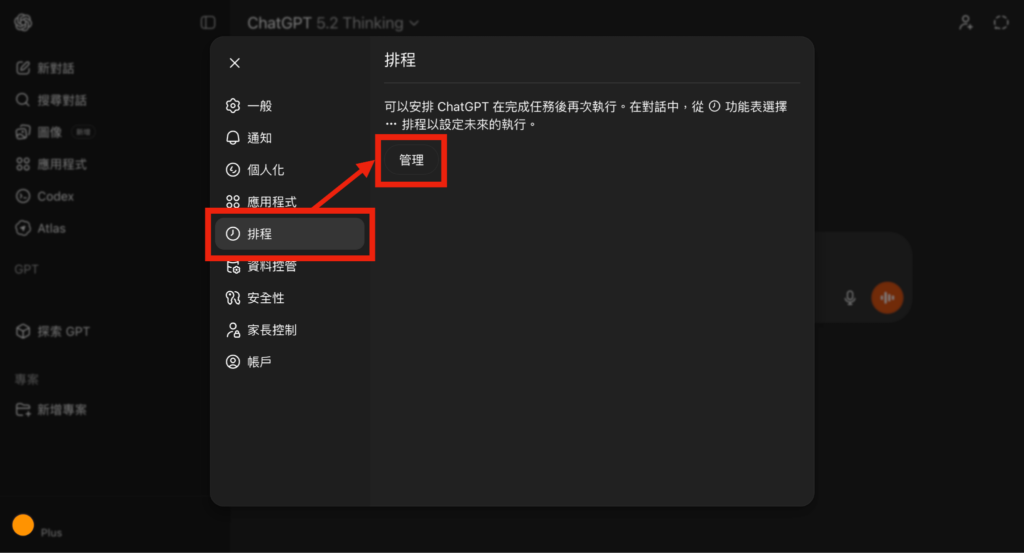
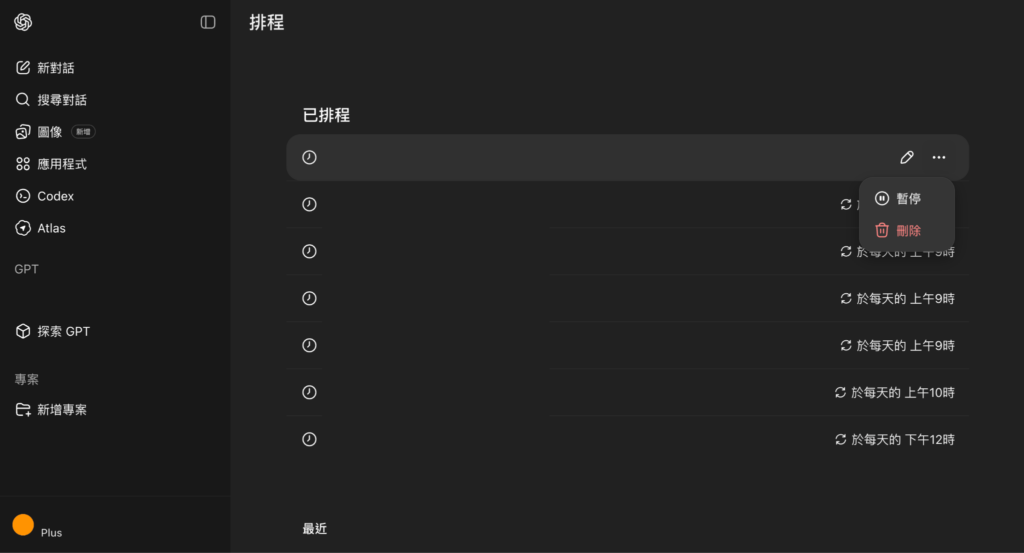
(也可直接透過網址進入頁面: https://chatgpt.com/schedules)
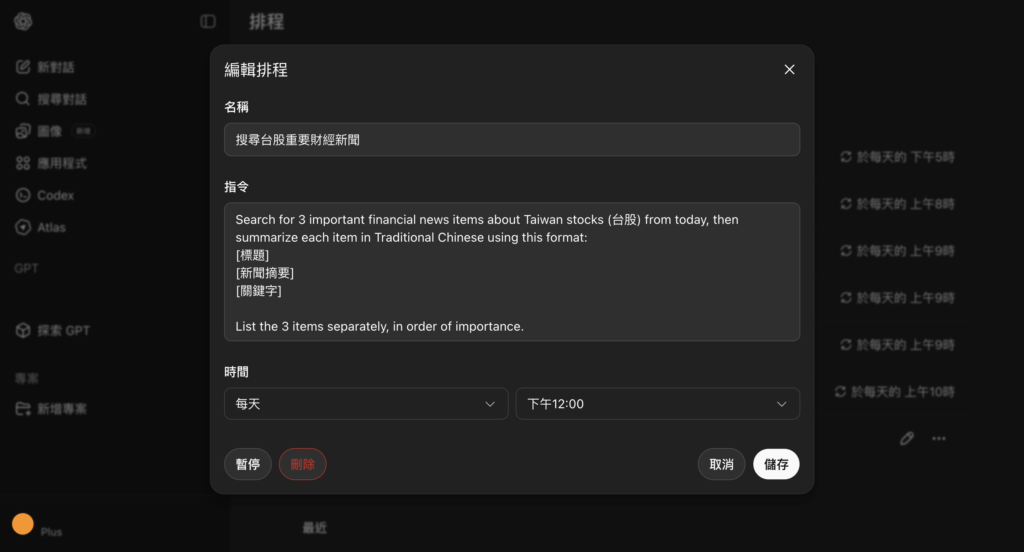
在「排程」的管理頁面中,你可以:
- 查看已排定的任務
- 查看最近任務的執行狀態
- 編輯、暫停或刪除排定的任務
Gemini 排定的動作(Gemini Scheduled Actions)
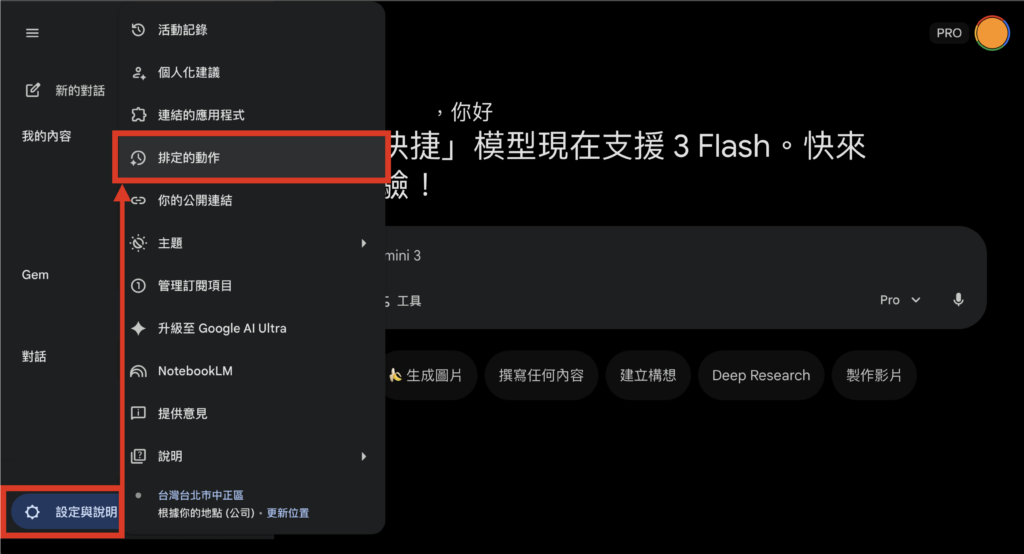
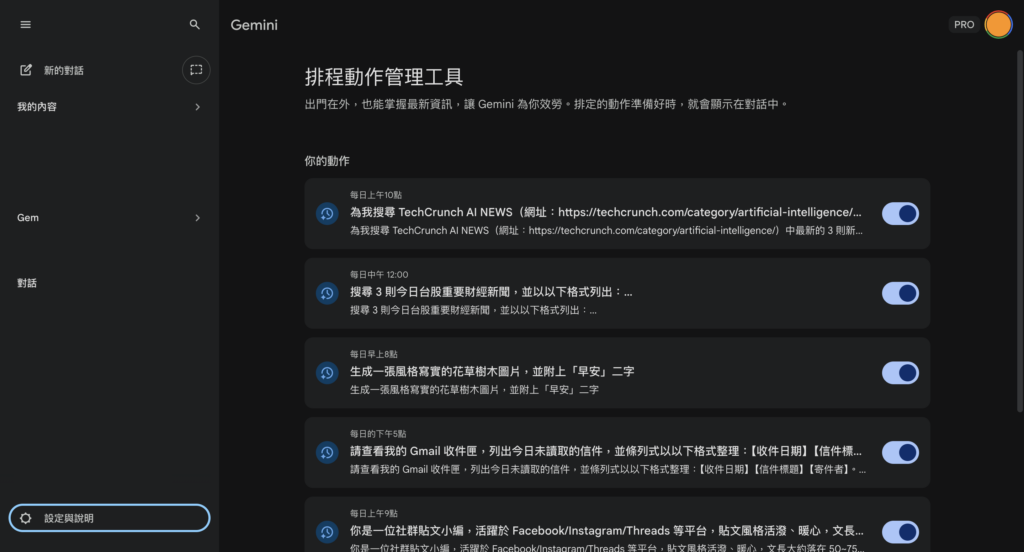
(也可直接透過網址進入頁面: https://gemini.google.com/scheduled )
在「排程動作管理工具」頁面,你可以
- 查看已排定的任務
- 暫停排定的任務
註:目前的測試中,在 Gemini 的「排程動作管理工具」頁面無法直接刪除或編輯排定的任務。如果要刪除整個已排定的任務,可以到手機版 Gemini App,點選使用者頭像 > 點擊「排定的動作」,即可進到「排程動作管理工具」頁面,點擊開關旁的選項即可刪除。
AI 排程使用情境實作示範
情境一:每日重要資訊監測|新聞與競品分析
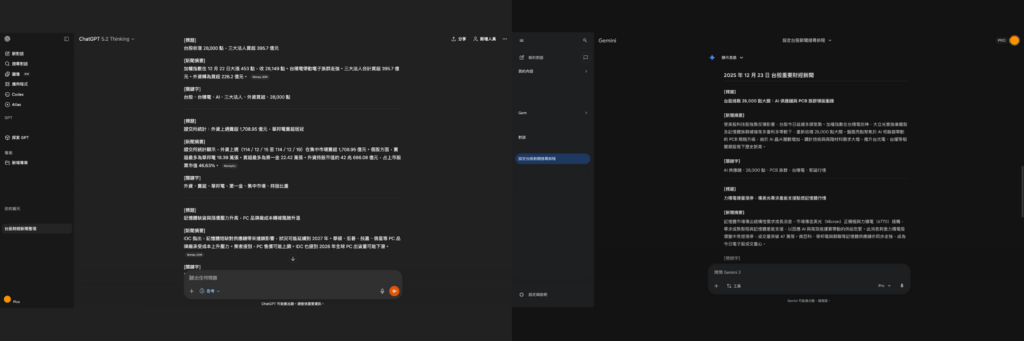
任務:根據指定網址擷取指定最新資訊並彙整
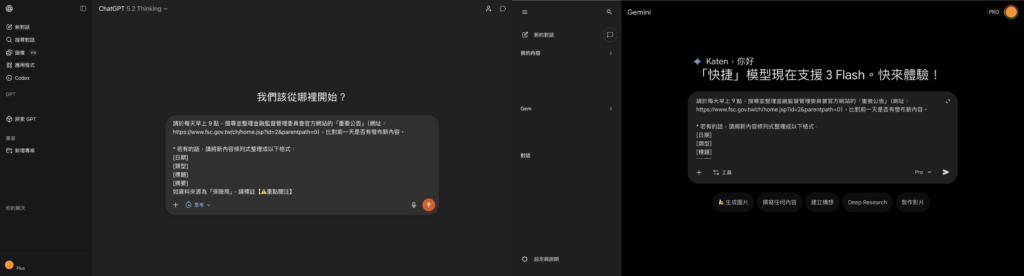
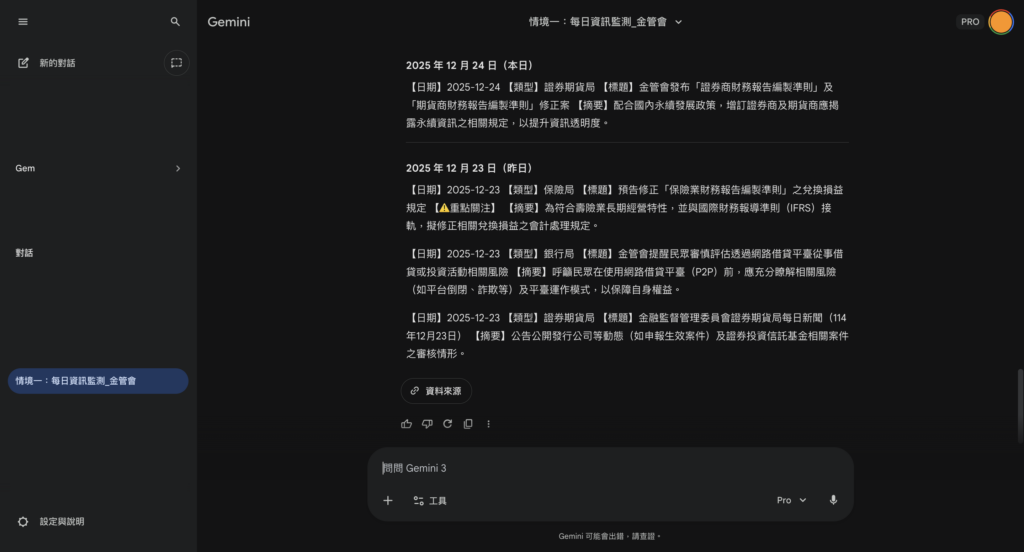
提示詞範例 1:金管會最新消息
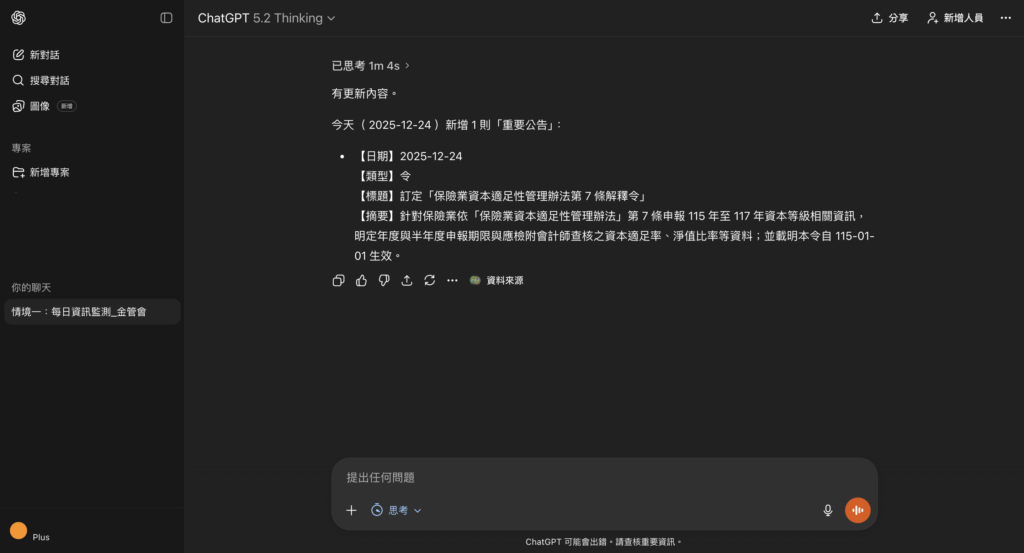
請於每天早上 9 點,搜尋並整理金融監督管理委員會官方網站的「重要公告」(網址:https://www.fsc.gov.tw/ch/home.jsp?id=2&parentpath=0),比對前一天是否有發布新內容。

* 若有的話,請將新內容條列式整理成以下格式:
[日期]
[類型]
[標題]
[摘要]
如資料來源為「保險局」,請標註【⚠️重點關注】

* 若無的話,請標示「本日無更新內容」。
成果:
提示詞範例 2:AI 工具快訊
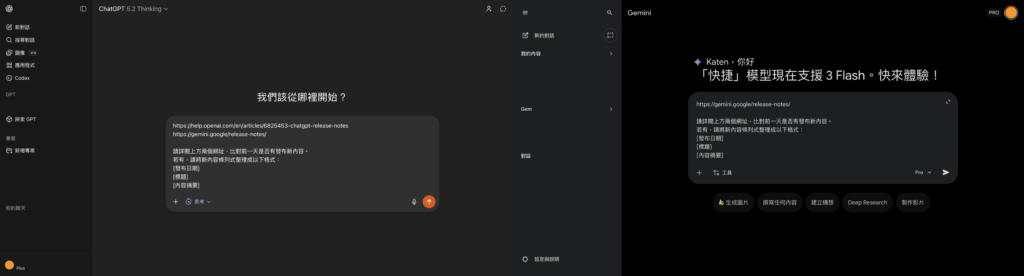
https://help.openai.com/en/articles/6825453-chatgpt-release-notes
https://gemini.google/release-notes/

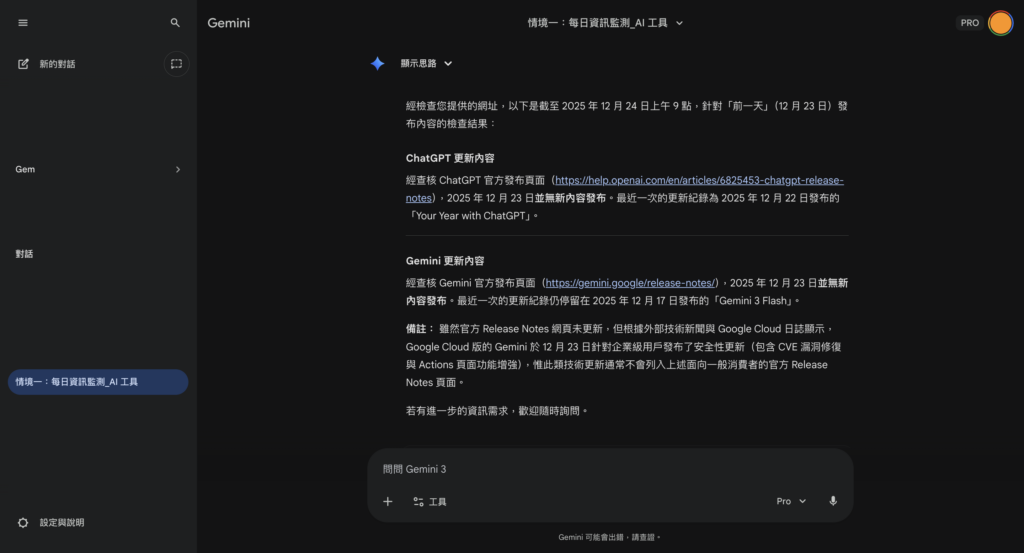
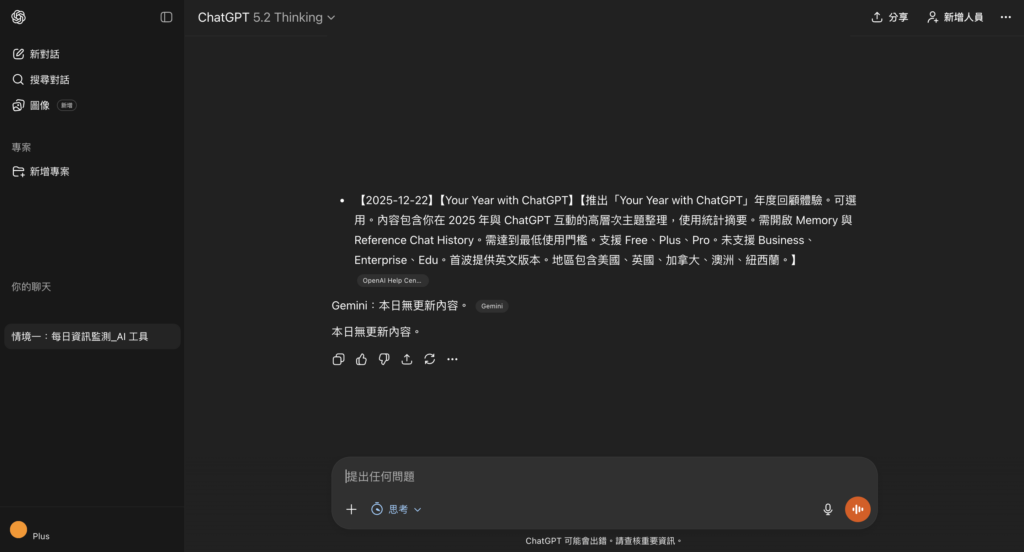
請詳閱上方兩個網址,比對前一天是否有發布新內容。
若有,請將新內容條列式整理成以下格式:
[發布日期]
[標題]
[內容摘要]
成果:
情境二:社群小編神器|定期生成貼文與快訊文案
任務:根據指定格式,結合擷取的資訊,生成一篇社群內容
在 ChatGPT 專案或 Gemini Gems 中,都可以透過預設指令來客製化 AI 生成內容的格式或語氣。
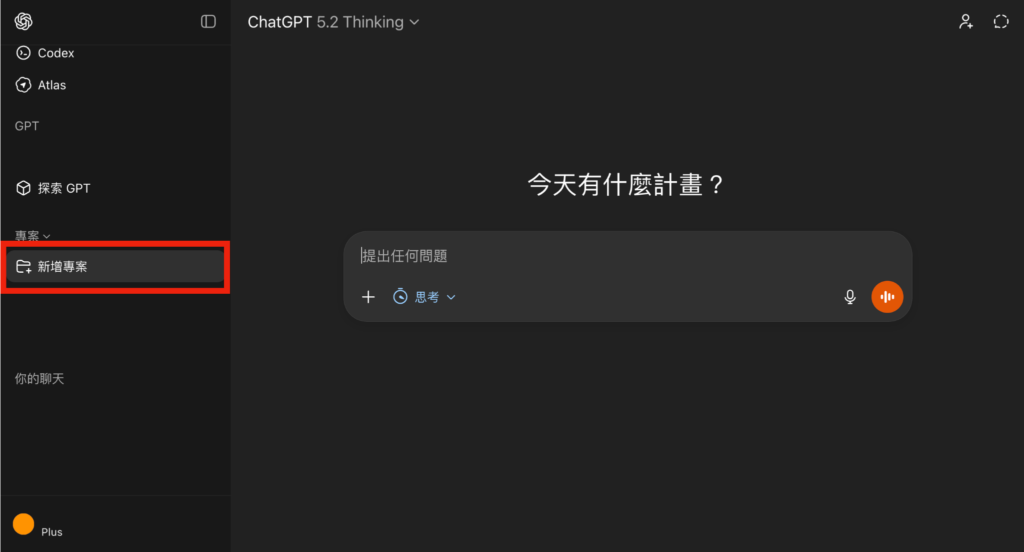
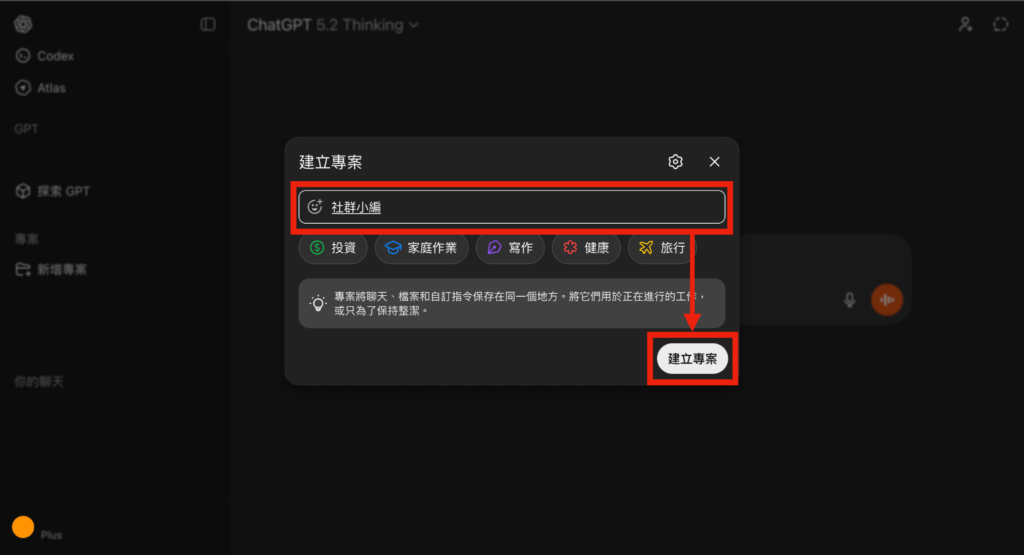
透過 ChatGPT 專案(ChatGPT Project)
ChatGPT 專案就像是一個對話串的集中資料夾,在專案中,你可以:
- 將對話串集中歸檔
- 上傳專案專屬檔案作為知識庫
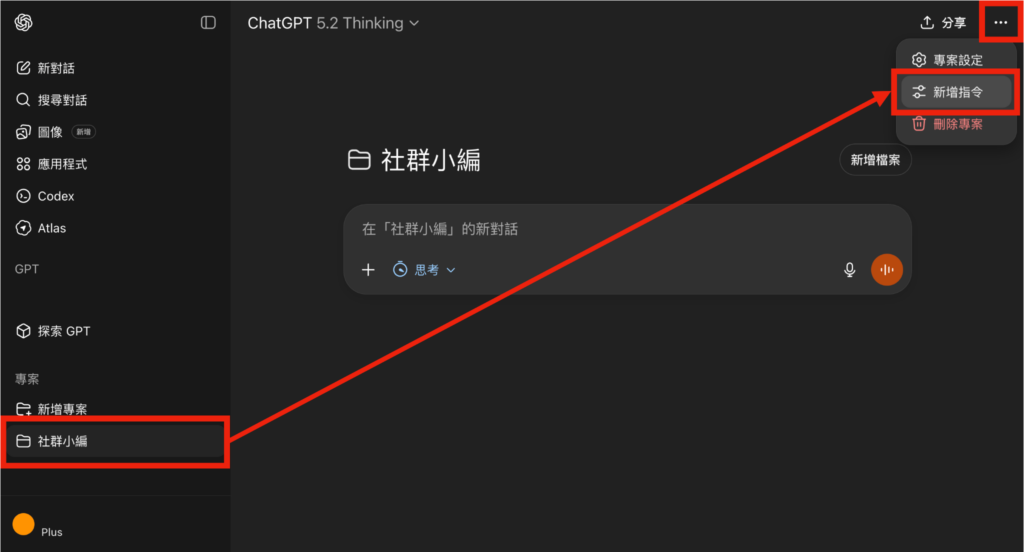
- 設定專案指令
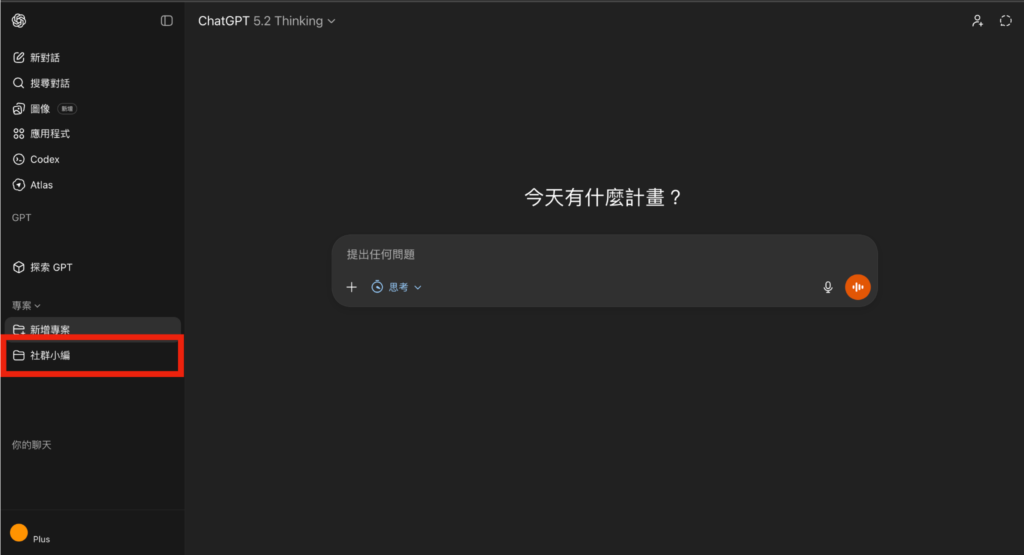
STEP 1:建立專案
STEP 2:設定專案指令
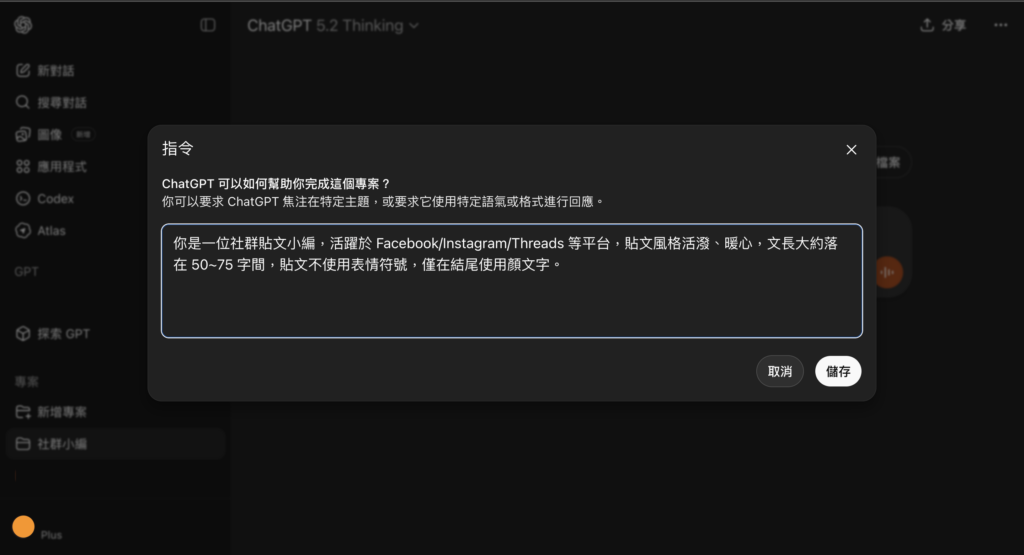
預設提示詞:
你是一位社群貼文小編,活躍於 Facebook/Instagram/Threads 等平台,貼文風格活潑、暖心,文長大約落在 50~75 字間,貼文不使用表情符號,僅在結尾使用顏文字。STEP 3:建立任務
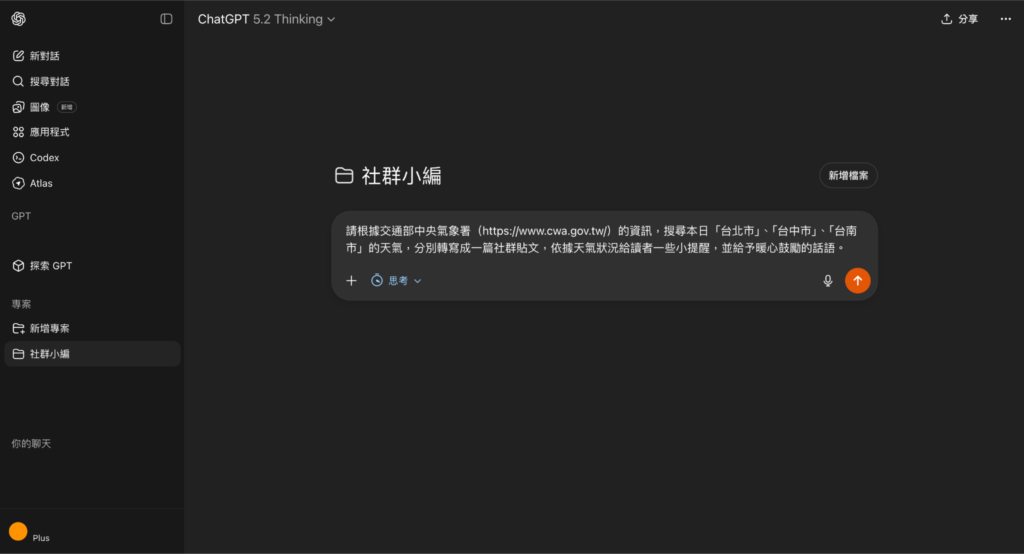
任務提示詞:
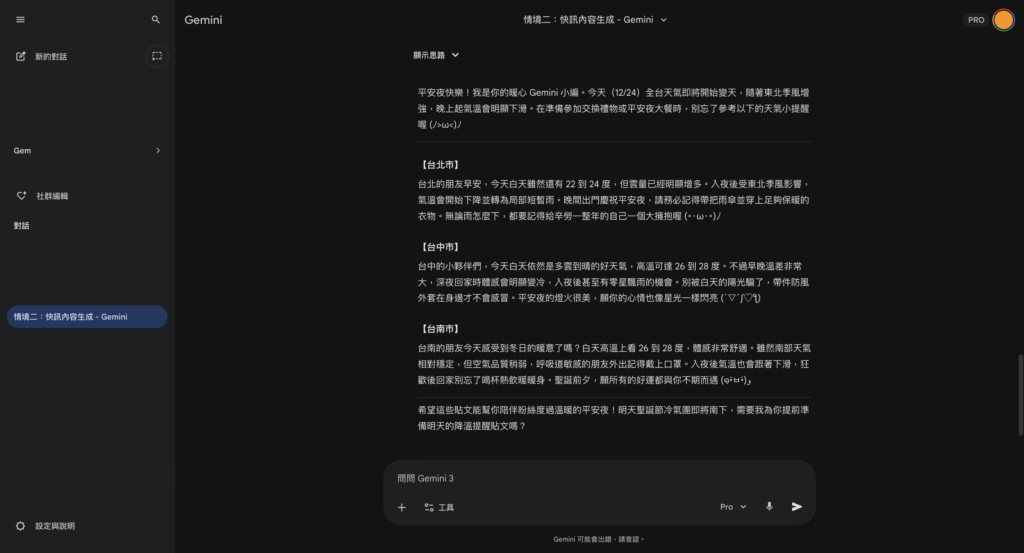
請根據交通部中央氣象署(https://www.cwa.gov.tw/)的資訊,搜尋本日「台北市」、「台中市」、「台南市」的天氣,分別轉寫成一篇社群貼文,依據天氣狀況給讀者一些小提醒,並給予暖心鼓勵的話語。成果:
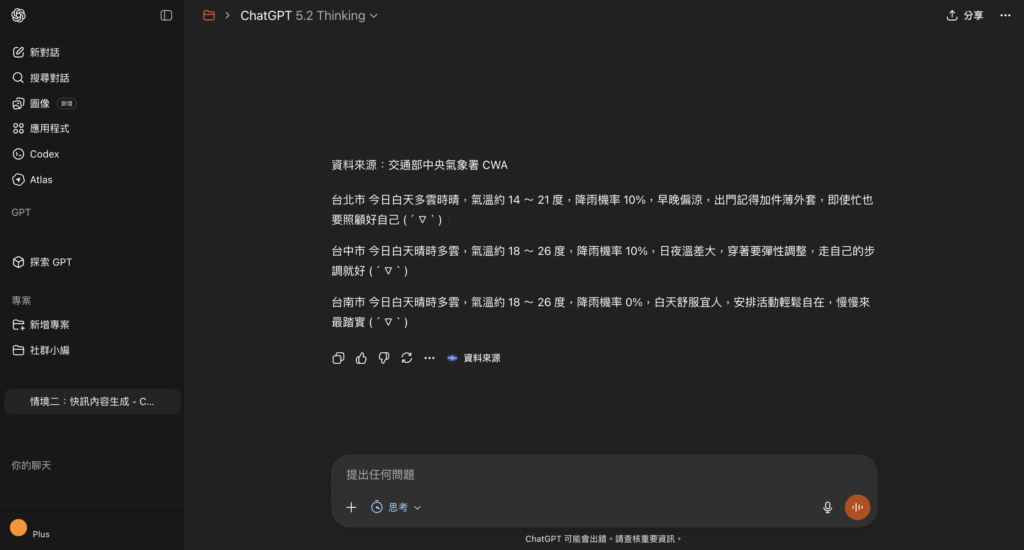
透過 Gemini Gems
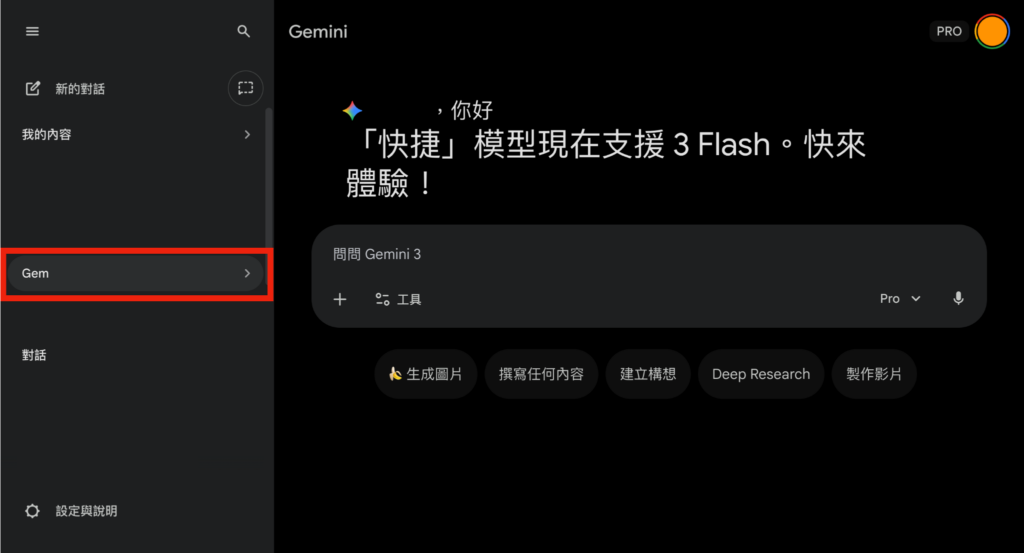
Gemini Gems 就像 ChatGPT GPTs,可以打造客製化 Gemini,並透過連結將 Gems 分享給其他使用者使用。
透過 Gems,你可以:
- 設定預設指令
- 選擇預設工具(Deep Research、Canvas、Veo 3 製作影片、Nano Banana Pro 生成圖片)
- 上傳檔案或使用雲端檔案作為知識庫
延伸閱讀 ▶︎ 客製化 AI 助理使用指南:從金融案例認識更多應用可能性
STEP 1:建立 Gems
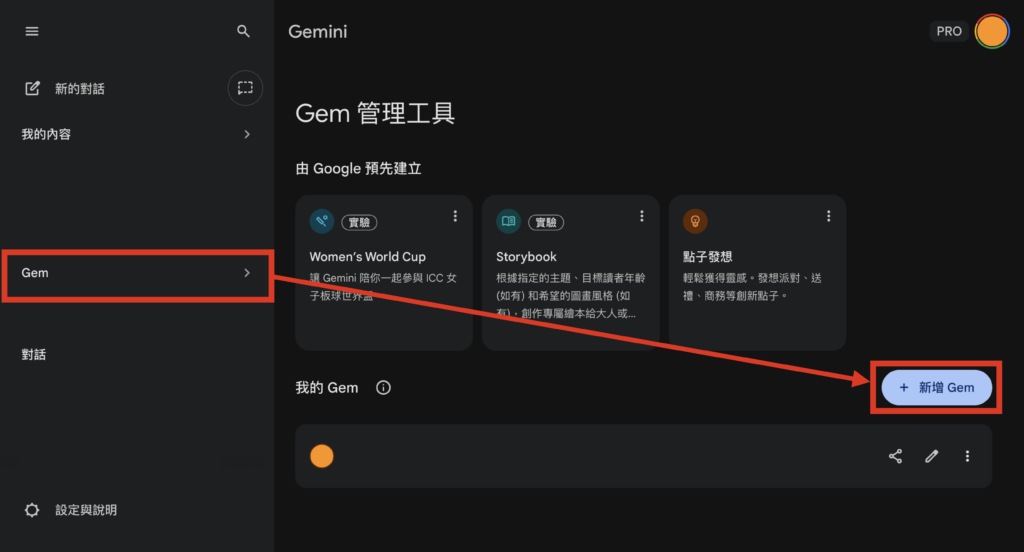
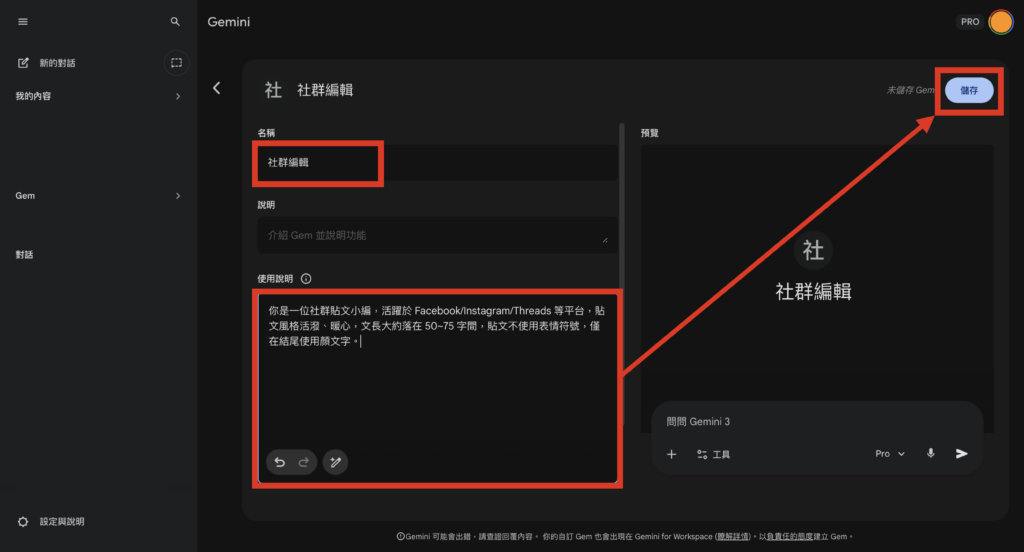
預設提示詞:
你是一位社群貼文小編,活躍於 Facebook/Instagram/Threads 等平台,貼文風格活潑、暖心,文長大約落在 50~75 字間,貼文不使用表情符號,僅在結尾使用顏文字。STEP 2:建立任務
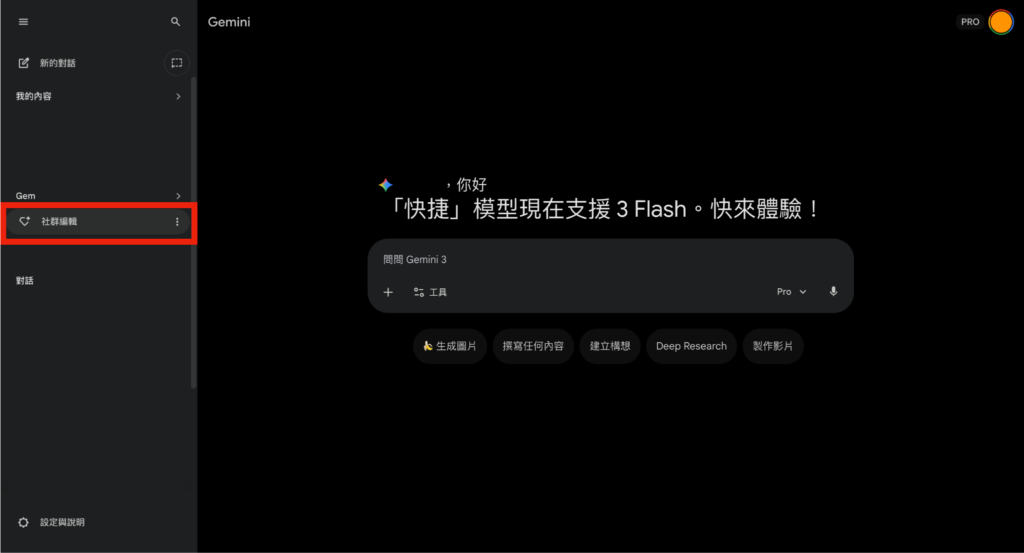
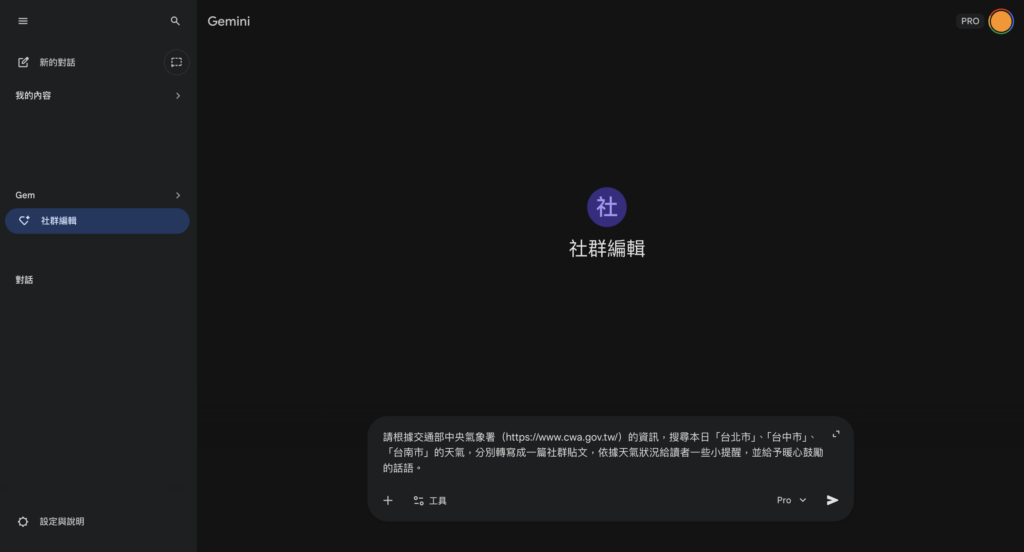
任務提示詞:
請根據交通部中央氣象署(https://www.cwa.gov.tw/)的資訊,搜尋本日「台北市」、「台中市」、「台南市」的天氣,分別轉寫成一篇社群貼文,依據天氣狀況給讀者一些小提醒,並給予暖心鼓勵的話語。成果:
情境三:個人秘書|串接 Gmail 與行事曆自動彙報
任務:使用連接器或應用程式,連結需要的工具並定時執行任務
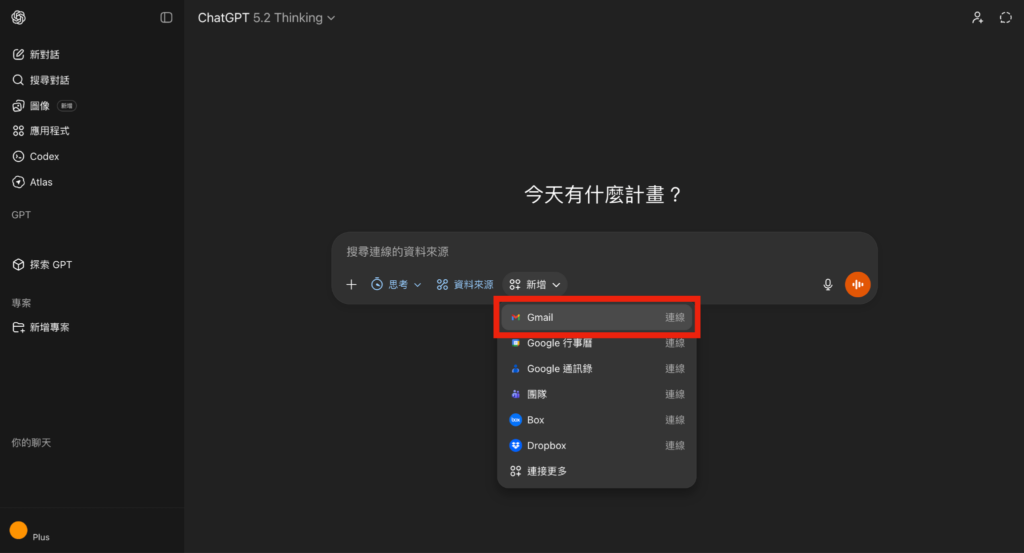
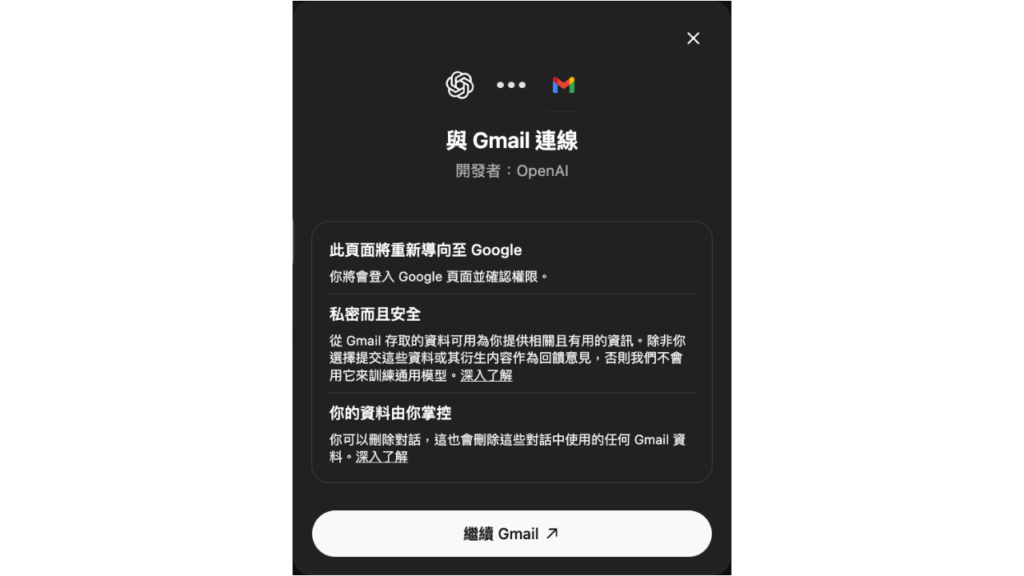
在 ChatGPT 和 Gemini 中,都可以連接指定的外部工具執行任務或作為資料來源
使用 ChatGPT
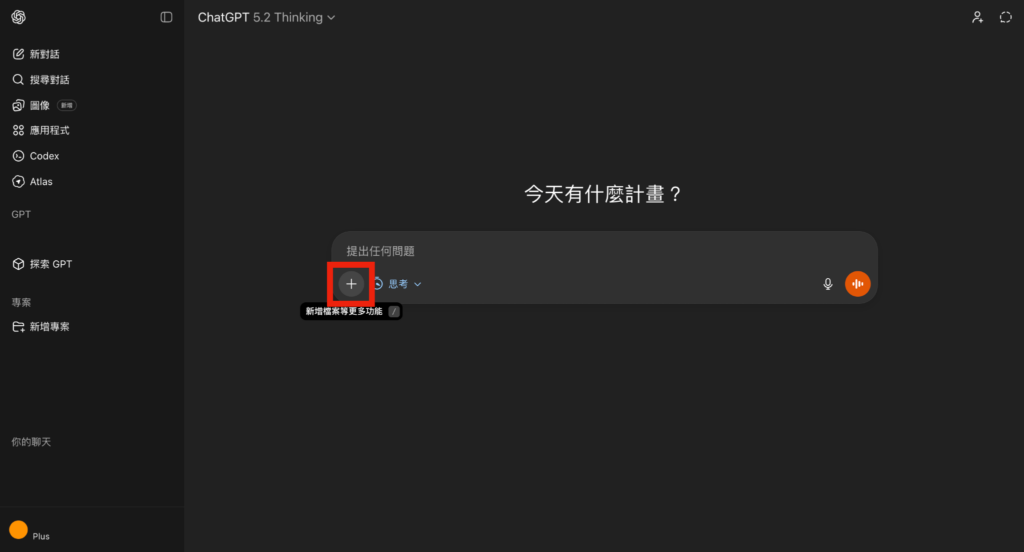
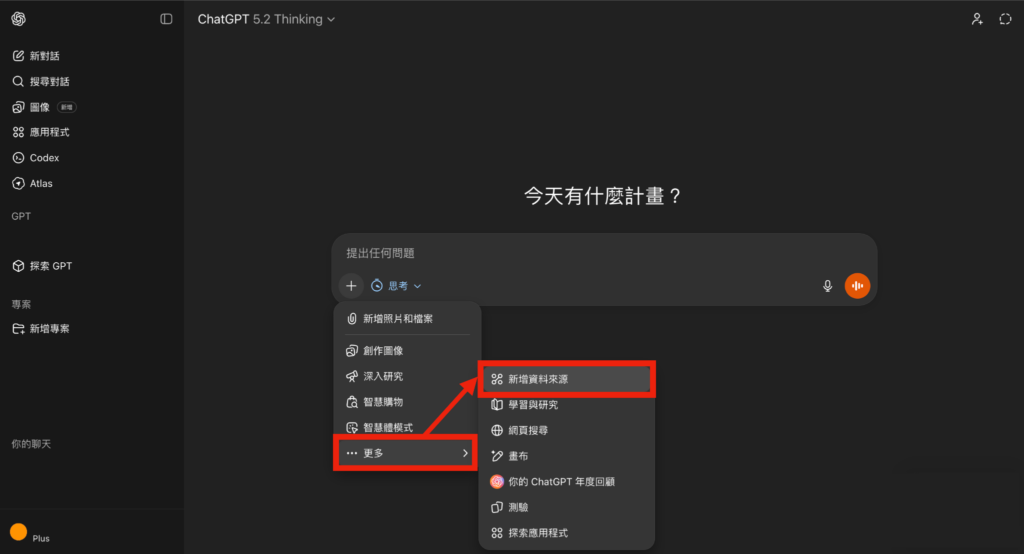
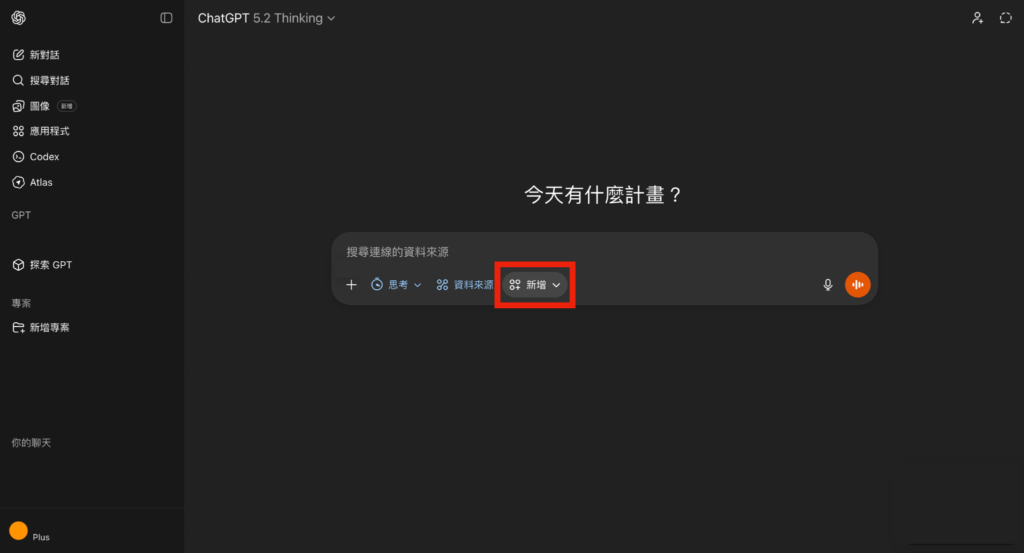
STEP 1:連接外部資料來源
STEP 2:輸入提示詞
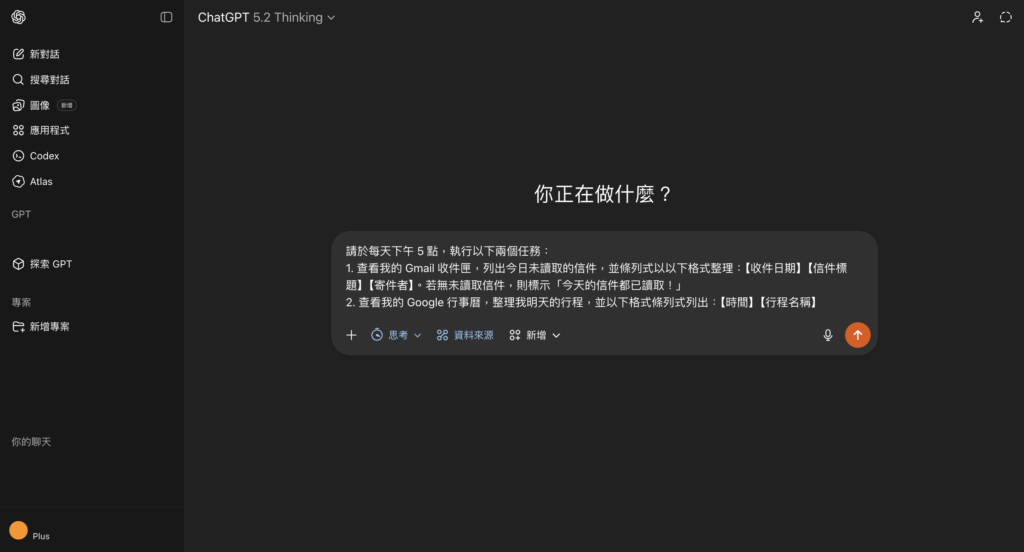
任務提示詞:
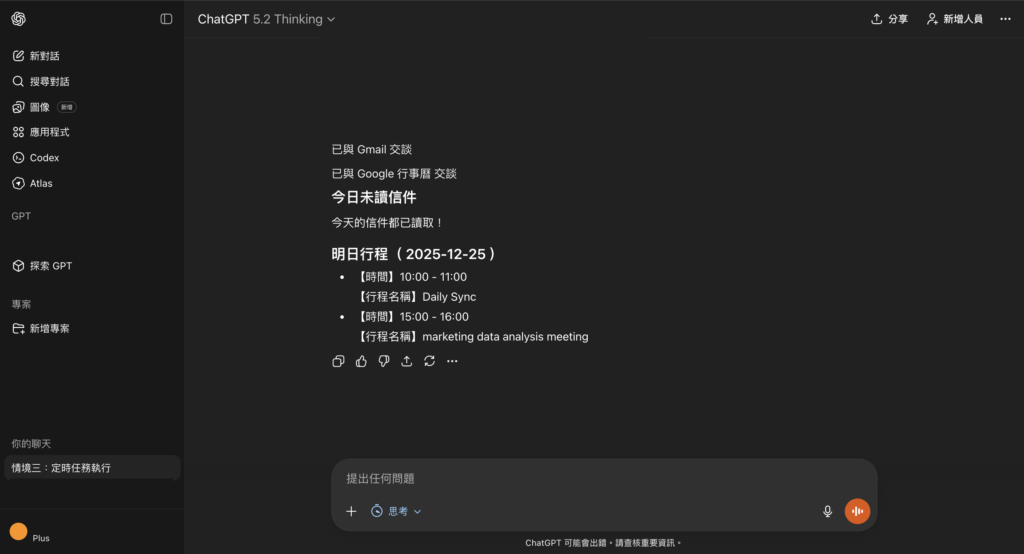
請於每天下午 5 點,執行以下兩個任務:
1. 查看我的 Gmail 收件匣,列出今日未讀取的信件,並條列式以以下格式整理:
[收件日期]
[信件標題]
[寄件者]
若無未讀取信件,則標示「今天的信件都已讀取!」
2. 查看我的 Google 行事曆,整理我明天的行程,並以下格式條列式列出
[時間]
[行程名稱]
注意:這個任務需要先將「Gmail」及「Google 行事曆」完成連接。
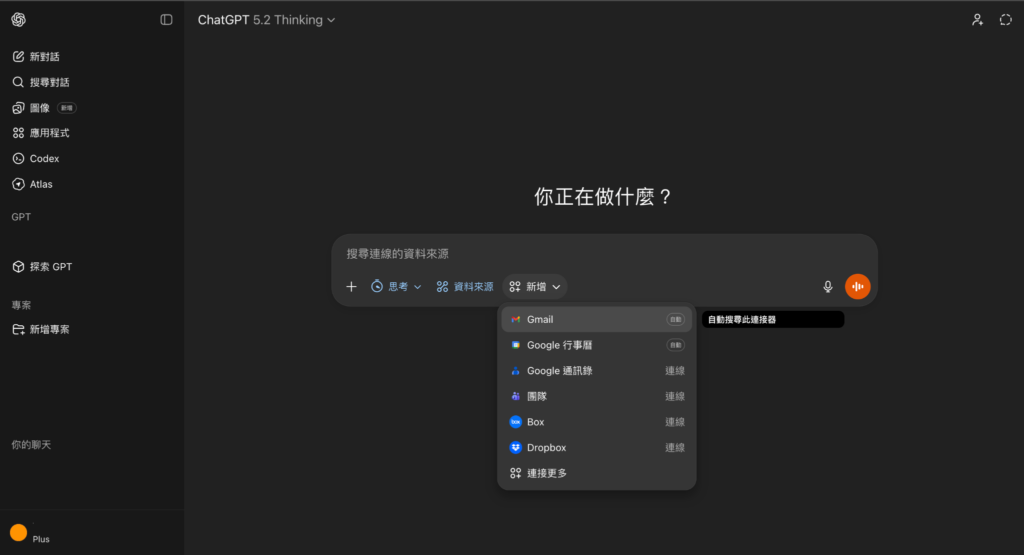
成果:
使用 Gemini
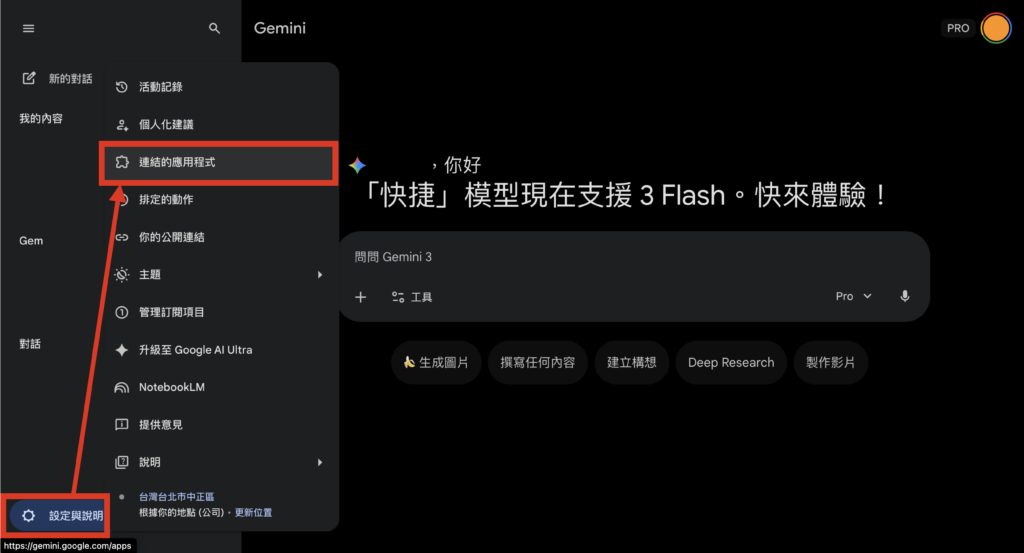
STEP 1:連接外部應用程式


STEP 2:輸入提示詞
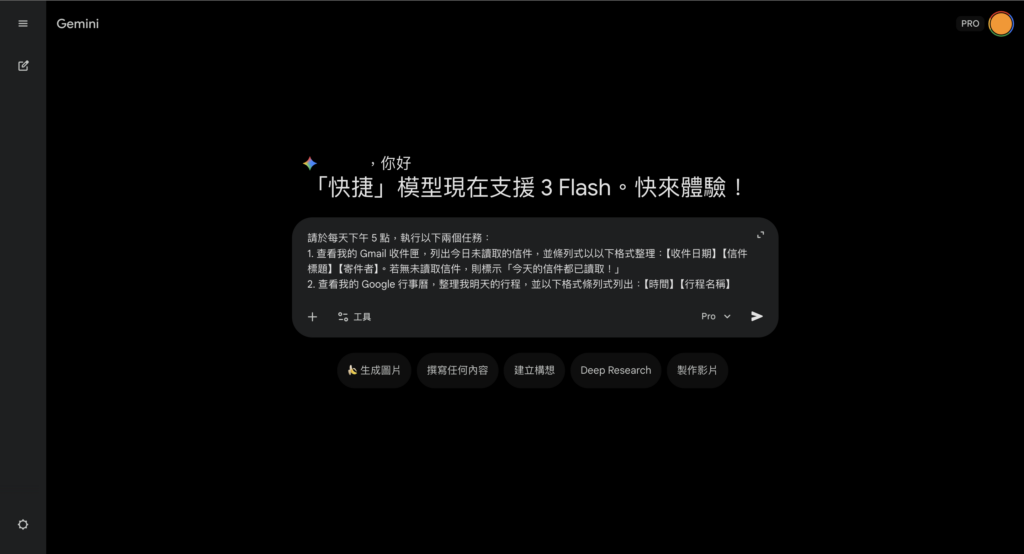
任務提示詞:
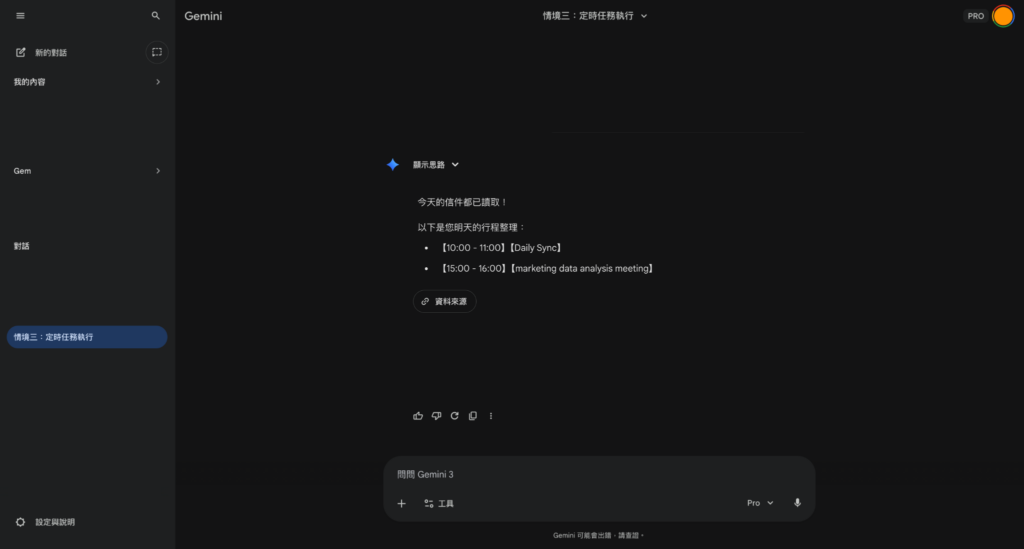
請於每天下午 5 點,執行以下兩個任務:
1. 查看我的 Gmail 收件匣,列出今日未讀取的信件,並條列式以以下格式整理:
[收件日期]
[信件標題]
[寄件者]
若無未讀取信件,則標示「今天的信件都已讀取!」
2. 查看我的 Google 行事曆,整理我明天的行程,並以下格式條列式列出
[時間]
[行程名稱]
注意:這個任務需要先將「Gmail」及「Google 行事曆」完成連接。注意:這個任務需要先將「Google Workspace」完成連接。
成果:
使用 AI 排程的 4 個關鍵注意事項
1. 提供清楚、精確的任務提示詞
為了確保排程後,AI 能精準達成任務,使用者必須提供清楚、精確的提示詞,例如:
- 確認要擷取、監測的對象網站
- 列出指定的輸出格式
2. 明確提供時間與頻率
目前排程功能只能透過對話觸發,因此在對話中明確地告知 AI 任務的時間與頻率,才能確保排程順利觸發並執行,例如:
- 每天早上 9 點,⋯⋯
- 每週一下午 3 點,⋯⋯
- 每月 1 號早上 11 點,⋯⋯
3. 選用適合的模型
由於排程的任務將在同一個對話串內持續更新,因此選定適合的模型,才能確保後續產出成果品質,推薦使用:
- ChatGPT:GPT 5.2-Thinking
- Gemini:Gemini 3 Pro
4. 定期檢視成果並調整任務內容
為確保 AI 排程有效運作且品質穩定,使用者在排程後仍需要定期檢視 AI 排程的成果,並適度調整任務提示詞至最佳狀態。
當 AI 產出內容不斷累積,可能造成品質失衡,若發現產出不如預期,建議開啟新的對話串,重新進行排程。
現在就開始你的第一個 AI 排程任務!
AI 排程功能的出現,標誌著人工智慧從「被動回應」邁向「主動協助」的重要里程碑。透過 ChatGPT 與 Gemini 的排程工具,我們不再需要重複手動輸入指令,而是能將資訊監測、社群文案撰寫、甚至日常行程彙報等繁瑣事務,交付給 AI 貼身秘書自動執行。
要充分發揮 AI 排程的威力,關鍵在於「精準的指令」與「適當的工具連結」。從本文的三大實作情境中可以看出,只要設定好時間頻率、明確規範輸出格式,並善用專案功能(Project/Gems)或外部應用程式連接,AI 就能在我們忙碌或離線時,持續為我們創造價值。
隨著技術迭代,未來勢必會有更多元且穩定的 AI 自動化應用場景出現。現在就開啟你的 ChatGPT 或 Gemini,設定你的第一個 AI 排程任務,讓科技真正成為提升工作效率與生活品質的最佳助手!
📩 想為你的組織打造 AI 協作能力?
Aiworks 提供企業內訓、客製化培訓與實作工作坊,協助各產業團隊規劃生成式 AI 的導入與應用策略。
▼ 聯絡我們|規劃你的 AI 實戰課程,讓轉型真正落地 ▼
(若表單未正常顯示,請點擊此連結進入表單填寫頁面)
推薦延伸閱讀
▶︎ 你的 ChatGPT 安全嗎?使用 AI 工具必知的 10 個安全檢核
▶︎ 什麼是 AI Agent ?一窺 2025 最重要企業 AI 應用趨勢
▶︎ 為什麼 95% 的企業 AI 導入會失敗?MIT 報告揭露 AI 鴻溝與低 ROI 真相
▶︎ OpenAI Agent Builder 業務實作案例:從客戶情蒐到行動建議,開發過程不再卡關
▶︎ 從 HR 出發,打開 AI 的第一道門 —— 建興儲存科技如何點燃 AI 的實驗精神?
FAQ
1. 我在提示詞中輸入了時間與頻率,卻沒有排程成功,該怎麼辦?
如果在對話串中沒有成功啟動排程功能,請嘗試開啟新的對話串,再次輸入時間、頻率與提示詞,就可以重新觸發排程功能。
請注意,在 ChatGPT 排程(ChatGPT Tasks)中,無法排程使用 GPTs、上傳檔案或語音聊天等功能。
2. 最多可以排程幾個任務?
ChatGPT 與 Gemini 的自動排程上限為 10 個任務,如果抵達上限仍想要排程新的任務,就必須先選擇暫停一部分正在運作中的任務。
3. 可以排程生成圖片嗎?
可以,但圖片生成功能較不穩定,且因為排程生成的內容都在同一個對話串,圖片容易在多次生成後發生失誤,不建議使用排程功能生成圖片。