
不知道你是否遇過這種情況:手上有一份需要持續更新的資料,想讓同事更容易查看,卻不知道該整理成表格、儀表板還是互動頁面。即使大致知道想呈現什麼,頁面安排、操作指南,以及最後如何交付給其他人使用,仍然要逐一處理。
為了解決這個問題,OpenAI 於 2026 年 7 月 9 日推出 ChatGPT Sites 公開測試版。ChatGPT Sites 將需求描述、頁面生成、預覽、修改與發布放在 ChatGPT 的同一套流程中。使用者不必先懂 HTML 或決定完整的頁面結構,可以從資料、目的與使用者開始說明,再透過實際畫面逐步確認要做成什麼。
本篇 Aiworks 將從實際功能與 OpenAI 官方示範開始,說明 ChatGPT Sites 能做什麼、和本機 HTML 有何差別,以及目前可以調整哪些分享與資料設定,協助使用者判斷哪些工作適合先用 Sites 試做。
ChatGPT Sites 是什麼?
ChatGPT Sites 是 ChatGPT 中用來建立、預覽、發布及分享互動網站與輕量應用程式的功能。開始製作時,可以先說明任務目的,可能的使用者、要查看哪些資料、需要完成什麼操作,並加入相關內容、檔案與連結。
ChatGPT 會先產生私人預覽。想調整版面、更新資料或改變互動行為,可以直接說明需求;確認完成後再部署成正式網址。後續修改仍會先進入預覽,重新部署後才會更新線上版本。
ChatGPT Sites 適合哪些工作?
OpenAI Showcase 提供四個官方示範,呈現幾種具體的工作情境。
- 新人到職入口:把文件、待辦事項與到職進度集中在同一個頁面。新人可以查看自己目前要完成的任務,負責人也能持續更新內容。
- KPI 儀表板:整理指標、目標、趨勢與資料來源,讓管理者在一個入口查看需要追蹤的資訊。
- 上市日曆:彙整不同部門的時程、依賴關係與阻礙,協助參與者掌握產品上市前的進度。
- 活動營運中心:把活動申請、審核、範本與行事曆放在一起,讓使用者除了閱讀資訊,也能完成申請與審核流程。
這些示範的共同點是使用者與任務範圍明確,而且頁面內容需要持續更新。Sites 可以把文件、指標、時程或申請資料整理到同一個入口,再依需求加入進度追蹤或個人化內容。
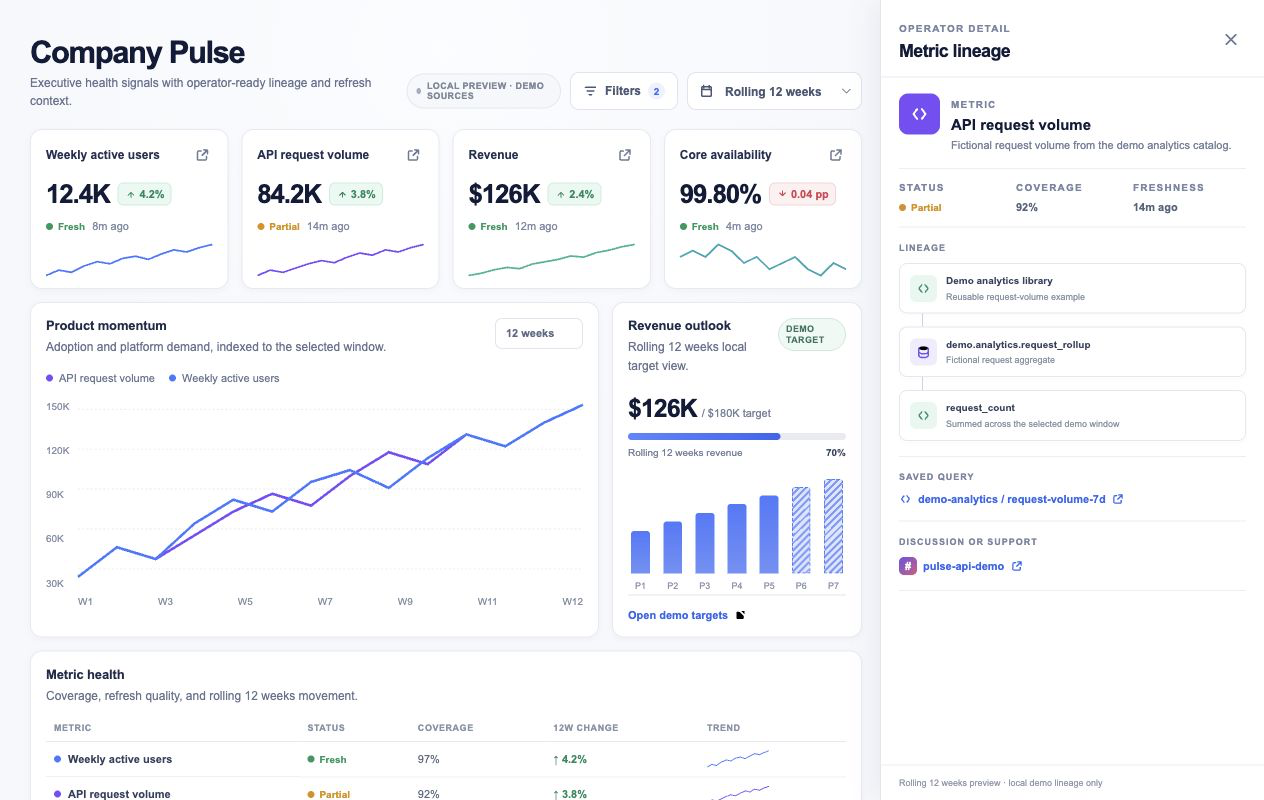
(圖片來源:Pulse Dashboard,OpenAI)
本機 HTML、ChatGPT Sites、自行部署有什麼差異?
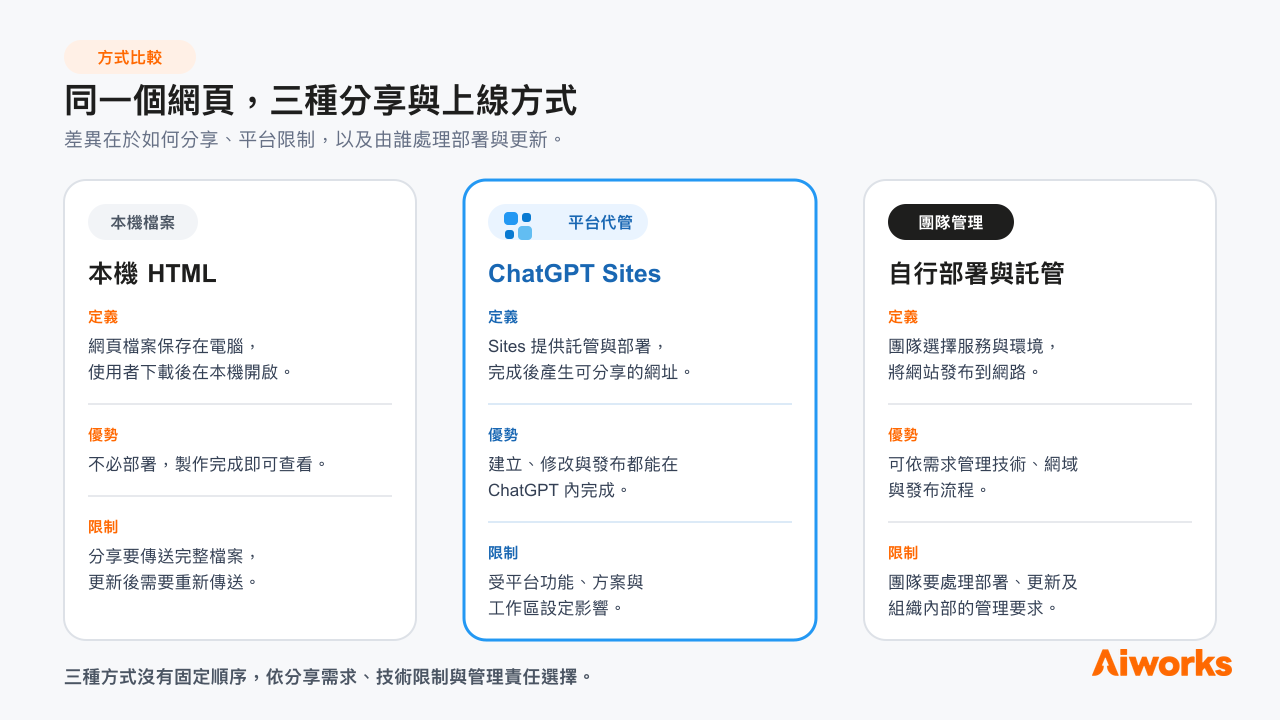
最簡單的 HTML 檔可以直接用瀏覽器開啟。分享時,也可以把包含 HTML、樣式、圖片與程式碼的完整資料夾傳給別人,讓對方下載後開啟。這種做法不需要部署,但沒有一個能持續共用的網址;內容更新後,也要重新傳送檔案。部分需要讀取外部資料或使用伺服器功能的頁面,直接以本機檔案開啟時可能無法完整運作。
自行部署與託管涵蓋的範圍很廣,從把靜態檔案上傳到託管平台,到建立包含資料庫、登入與私人網路的應用系統。部署本身不一定複雜,但團隊要選擇服務、管理更新,並確認公司的網域、資料與資安規定。若需求涉及 Sites 尚未支援的特定框架、資料庫、私人網路或背景服務,或組織對發布與監測流程有明確要求,就應採用自行部署與託管。
ChatGPT Sites 則提供介於本機檔案與自行部署之間的做法。它把網站建立、託管、版本部署與分享放在 ChatGPT 裡,完成後可以取得網址,之後也能回到同一個 Site 修改並重新部署。使用者省下另外選擇託管服務與建立部署流程的工作,限制是成品要在 Sites 支援的執行環境、方案用量與工作區設定內運作。
(圖片來源:使用 OpenAI GPT-5 生成,Aiworks 製作)
ChatGPT Sites 可以調整哪些設定?
ChatGPT Sites 的可用功能會因方案、所在地區、帳號與工作區設定而不同;既有專案能否部署,也要視技術相容性而定。
資料保存與執行設定
需要讓 Site 在不同造訪之間保留使用者輸入、使用進度或其他紀錄時,可使用 ChatGPT Sites 提供的託管資料庫;圖片與文件則可放進檔案儲存空間。網站要串接外部服務時,可使用環境變數保存執行設定,並以 Secrets 安全保存 API 金鑰等敏感資訊。
發布、網域與分析
發布後可以管理正式網址、重新部署、調整存取範圍或永久刪除 Site,支援的方案也能連接自訂網域。Site 的 Analytics 可查看不重複訪客與瀏覽量。
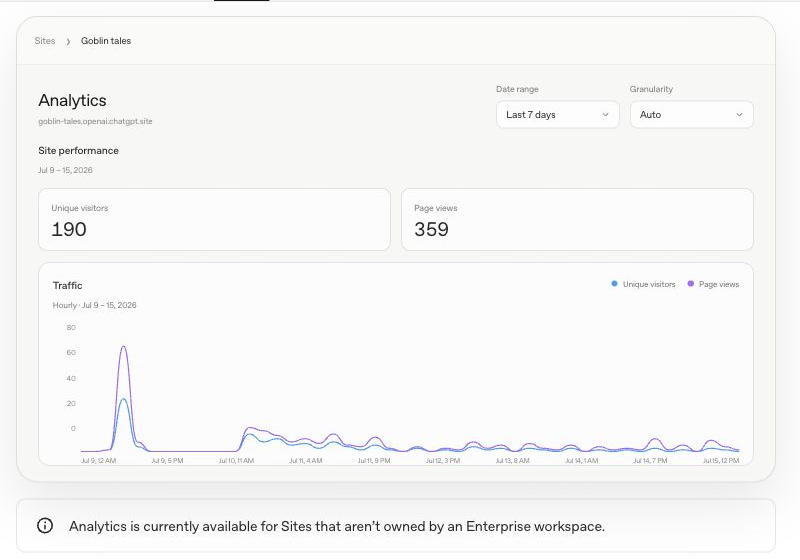
(圖片來源:ChatGPT Sites 開發指南,OpenAI)
分享範圍、登入與操作權限
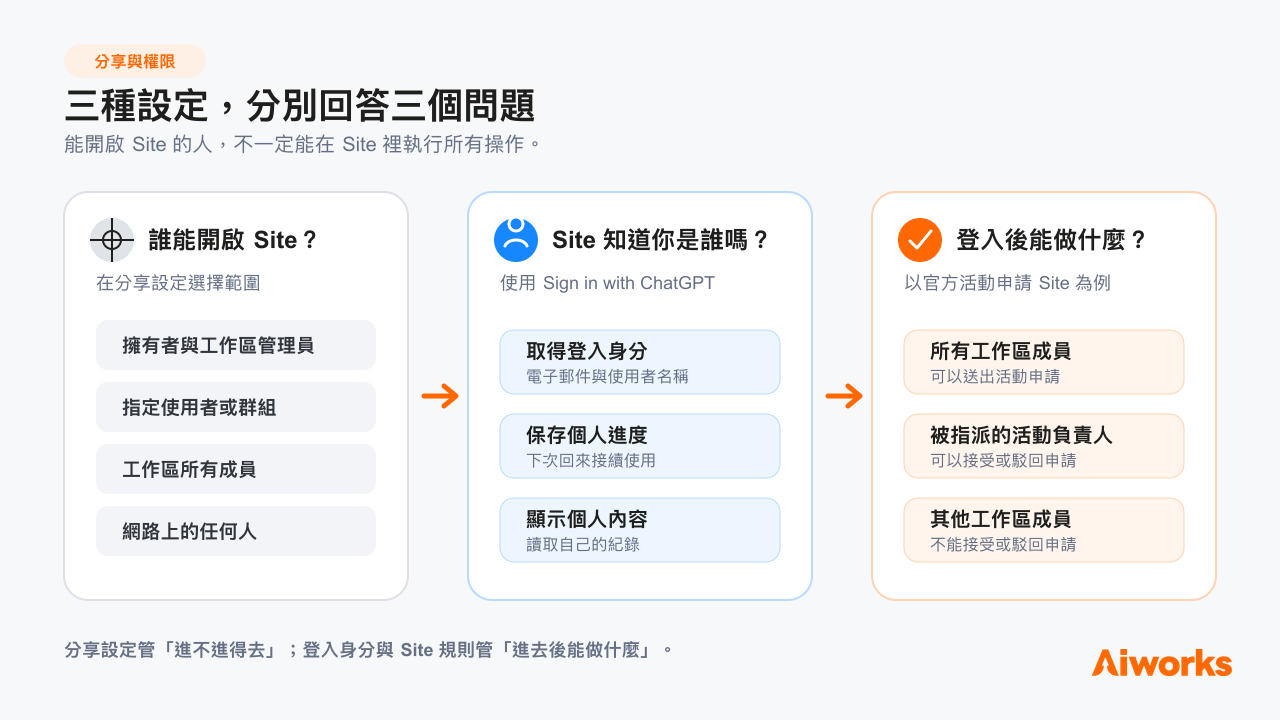
OpenAI 官方文件列出四種 Site 分享範圍:擁有者與工作區管理員、指定使用者或群組、工作區所有成員,以及網路上的任何人。實際顯示的選項取決於方案與工作區設定。
這些分享設定決定誰能開啟 Site,但不會讓訪客取得網站的編輯權。Sign in with ChatGPT 則用來辨識進入網站的人。以公開的學習進度頁為例,未登入者仍可瀏覽內容;登入後,Site 可以依帳號保存個人進度,下次開啟時顯示自己的紀錄。OpenAI 官方列出的用途還包括個人化畫面與個人紀錄。
OpenAI 的 Event Planning Hub 官方示範將它設定為公司內部使用,並透過工作區驗證使用者身分,因此 Site 能辨識目前是哪位成員。所有工作區成員都能送出活動申請;只有被指派為該活動負責人的成員,才能接受或駁回。
(圖片來源:使用 OpenAI GPT-5 生成,Aiworks 製作)
從私人預覽到正式使用,要注意什麼?
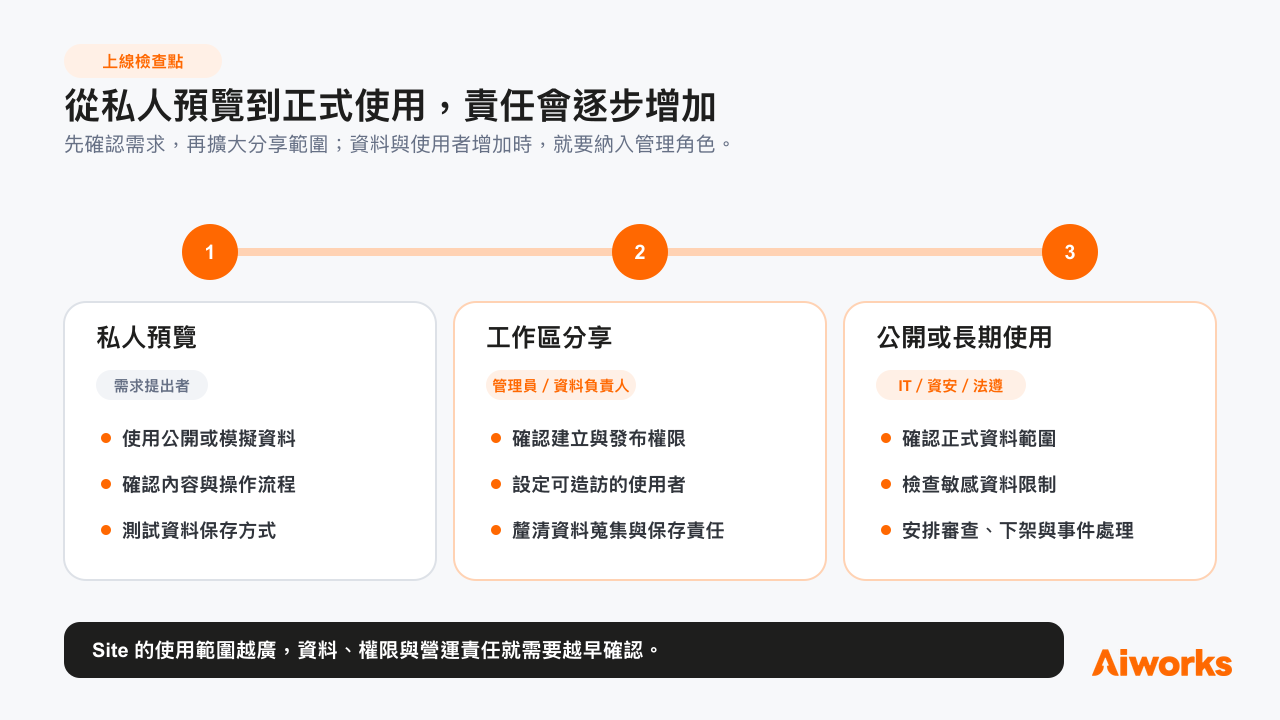
(圖片來源:使用 OpenAI GPT-5 生成,Aiworks 製作)
私人預覽:先確認基本建制功能是否運作順利
剛開始可以用非敏感資料或模擬資料建立私人預覽,確認頁面內容、操作流程與資料保存方式是否符合需求。Site 若有表單功能需求,應送出一筆模擬資料測試,確認管理介面有真實保存到訊息,這些內容都要用實際操作驗證。
當預計擴大使用範圍、加入登入或連接組織資料時,需要確認工作區權限。Site 若會收集姓名、聯絡方式或其他訪客資料,也要找資料負責人或 IT 確認蒐集目的、保存方式與後續處理責任。
Enterprise:確認建立與發布權限
在 Enterprise 工作區,建立與發布是兩項分開管理的權限。管理員可透過角色權限控制(Role-Based Access Control,RBAC),分別授權能建立 Sites 與能發布 Sites 的成員;公開發布預設關閉。
成員若看不到所需的發布或分享選項,可請管理員確認角色權限與公開發布設定。
上線前:確認敏感資料限制
Site 若會使用客戶資料、內部文件或其他組織資料,上線前要先確認資料範圍符合公司規範。OpenAI 規定 Sites 不得處理受保護健康資訊(Protected Health Information,PHI),也不能直接收集支付卡資料;收款必須透過第三方支付服務。
Aiworks 觀點:把每個 Site 當成一次小型上線演練
每次試做,都可以視為一次小型的上線與維運演練。團隊不只要先選定使用者、資料來源與更新責任,也要確認誰能建立、誰能發布、哪些人可以造訪,以及上線後由誰持續維護。當資料需要更新、權限需要調整、內容出現異常,甚至原負責人離開時,都應有明確的接手與下架機制。
實際試用後,若需求仍在 Sites 支援範圍內,就可以持續快速調整;但當服務開始涉及多系統連接、穩定資料更新、異常監控或長期維運時,就應從「試做」轉入更完整的開發與治理流程,並由明確的業務 Owner 與技術維運角色共同承接。
📩 想為你的組織打造 AI 協作能力?
Aiworks 提供企業內訓、客製化培訓與實作工作坊,協助各產業團隊規劃生成式 AI 的導入與應用策略。
▼ 聯絡我們|規劃你的 AI 實戰課程,讓轉型真正落地 ▼
(若表單未正常顯示,請點擊此連結進入表單填寫頁面)