
Codex 是一個能在指定工作區執行任務的 Agent,它可以自主讀取檔案、執行指令、處理資料與重複工作流程。但也因為 Codex 在電腦主機中執行,過去如果你希望 Codex 持續推進工作,人最好待在電腦前。
然而 OpenAI 在 2026 年 5 月 14 日把 Codex 帶進 ChatGPT 行動應用程式(ChatGPT mobile app),讓使用者可以從手機接續正在進行的 Codex 工作。
本篇 Aiworks 將整理 Codex 在 ChatGPT 行動應用程式上的使用條件、設定步驟,以及企業導入時需要一起評估的好處、限制與風險。
文章大綱
Codex 進入 ChatGPT 行動應用程式:跨裝置工作流的新入口
Codex 目前以預覽版(preview)形式在 iOS 與 Android 的 ChatGPT 行動應用程式中推出,已在所有支援地區與所有方案中開放。Mac 及 Windows 上的 Codex 桌面應用程式皆已支援遠端連線。(2026/06/01 更新)
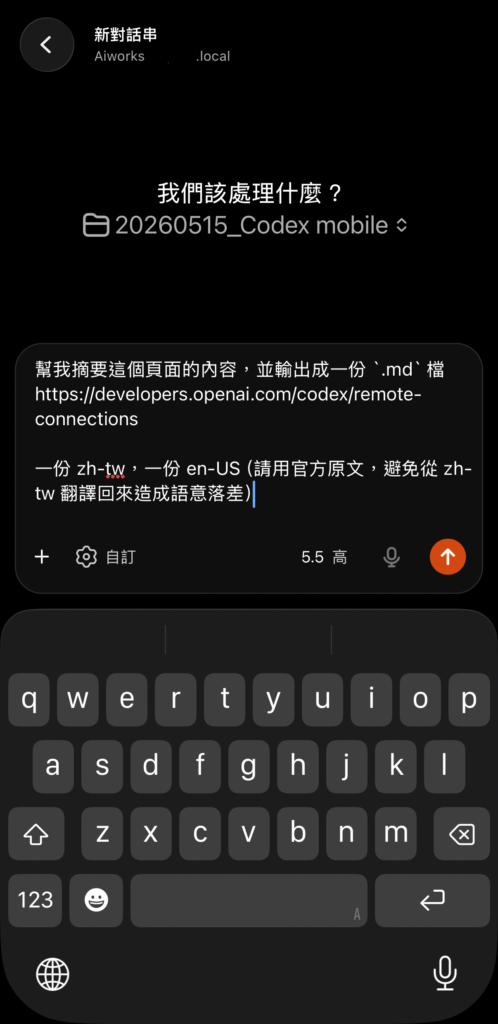
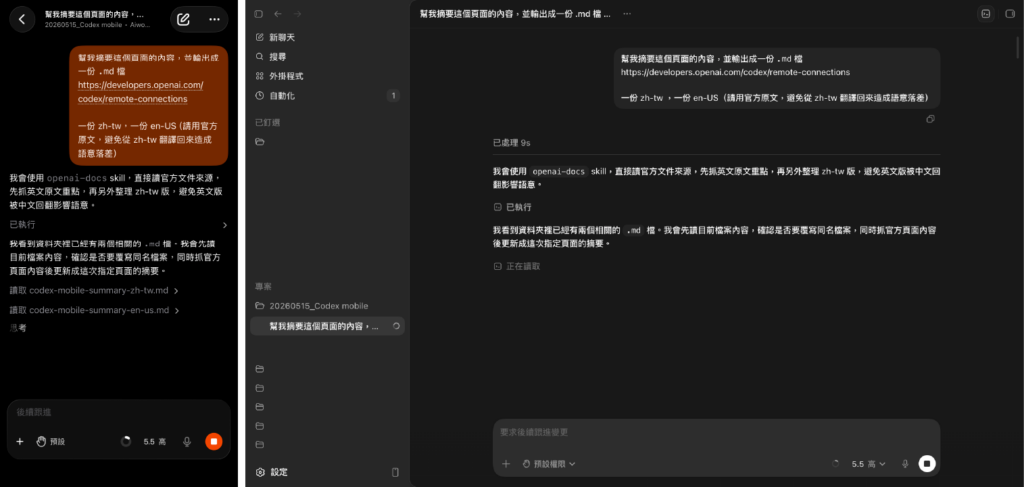
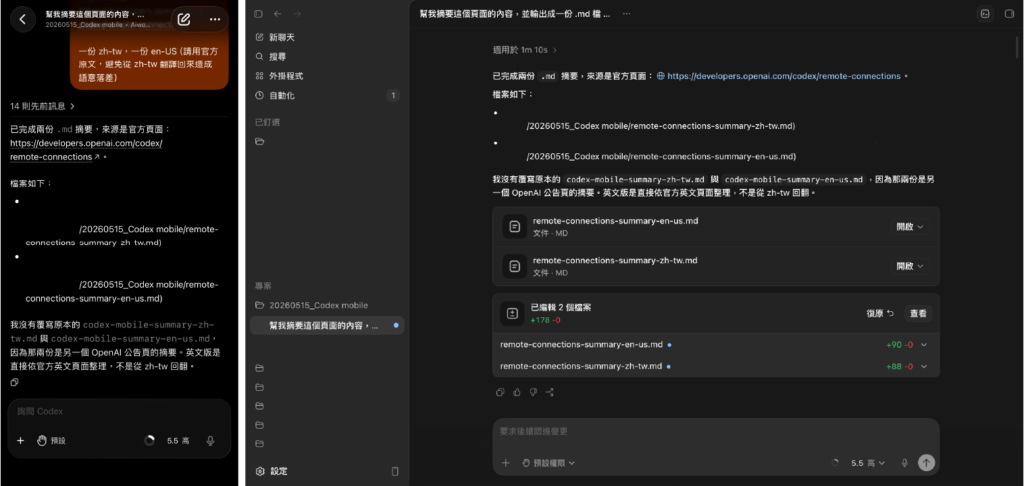
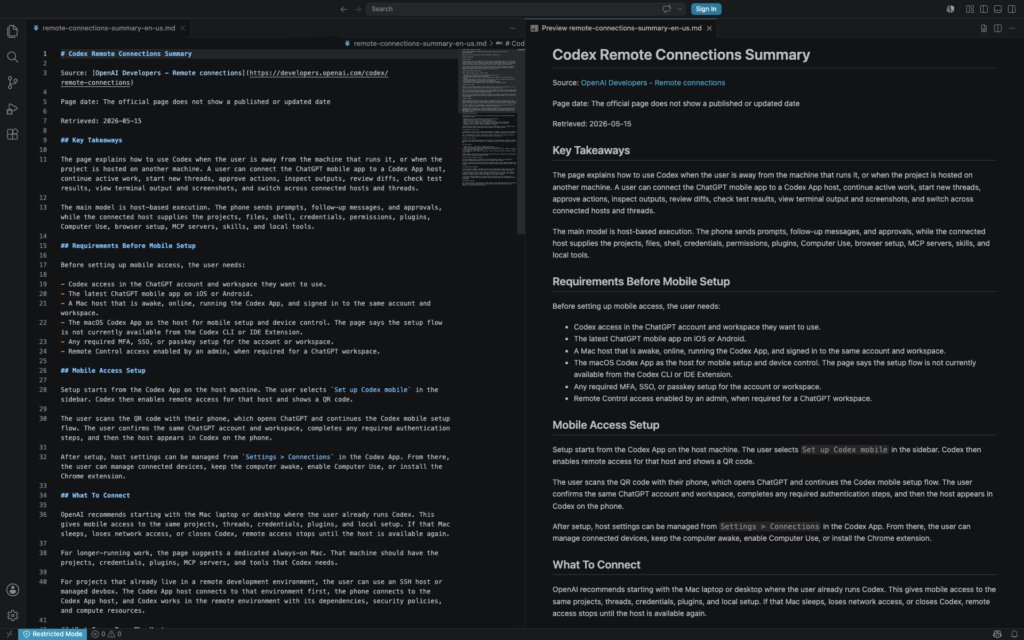
既有的 Codex 使用者可以在手機上接續現有的工作,查看輸出、核准或拒絕動作、回覆追問、改變方向、切換模型、啟動新工作,也能追蹤螢幕截圖、終端機輸出(terminal output)、差異比對(diff)、測試結果與核准狀態。
不過真正提供專案檔案、外掛程式(plugins)、MCP、Skills 等的,仍是連上 Codex App 的主機或遠端開發環境。如果希望 Codex 能處理專案資料、內部工具、瀏覽器操作或測試流程,先要準備好可被 Codex 使用的主機環境。手機作為控制入口,主機作為執行環境。在手機上處理必要互動,最終再回到主機做完整審查。
Codex 手機連線設定教學:使用條件與操作步驟
設定前的必備條件:帳號、裝置與主機環境
設定手機存取前,使用者需要先具備下列條件:
- Codex App 已登入要使用的 ChatGPT 帳號。
- iOS 或 Android 裝置上已安裝最新版 ChatGPT 行動應用程式。
- 一台 macOS 主機作為 host,必須醒著、連網、正在執行 Codex App,並以與手機相同的 ChatGPT 帳號登入。
- 以 macOS 的 Codex App 作為手機設定(mobile setup)與裝置控制(device control)的主機。目前尚無法從 Codex CLI 或 IDE extension 啟動。
- 帳號或工作區所要求的 MFA、SSO 或通行密鑰等驗證已完成設定。
- 若使用 ChatGPT Business / Enterprise / Edu 等方案,需請 Workspace 管理員啟用遠端控制存取(Remote Control access)。
操作步驟:從 QR code 掃描到完成綁定
Step 1. 在主機上開啟 Codex App,於側邊欄選擇「設定 Codex 行動版」(Set up Codex mobile)。
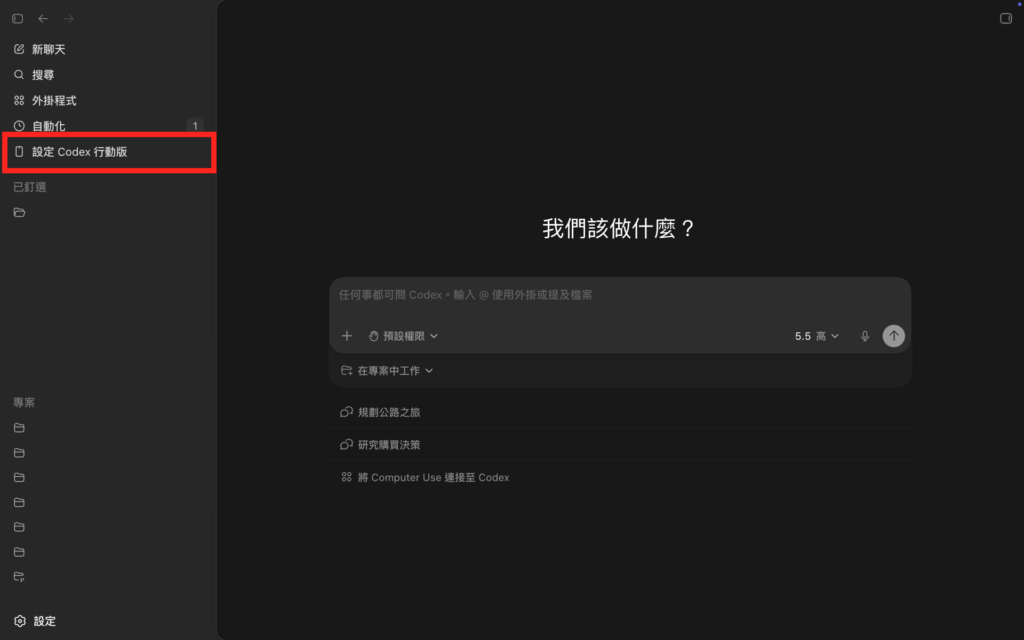
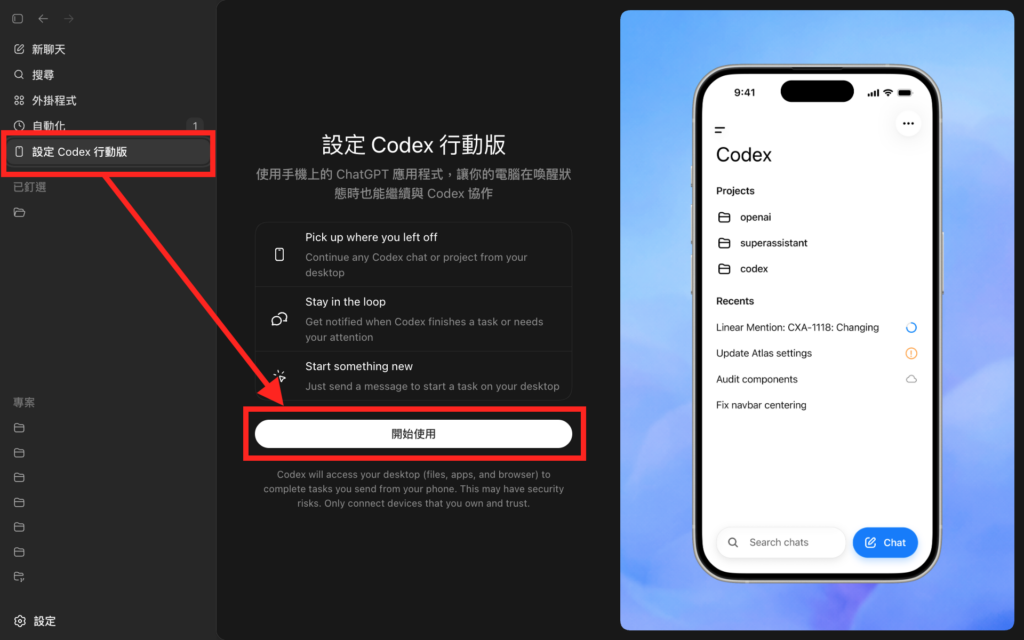
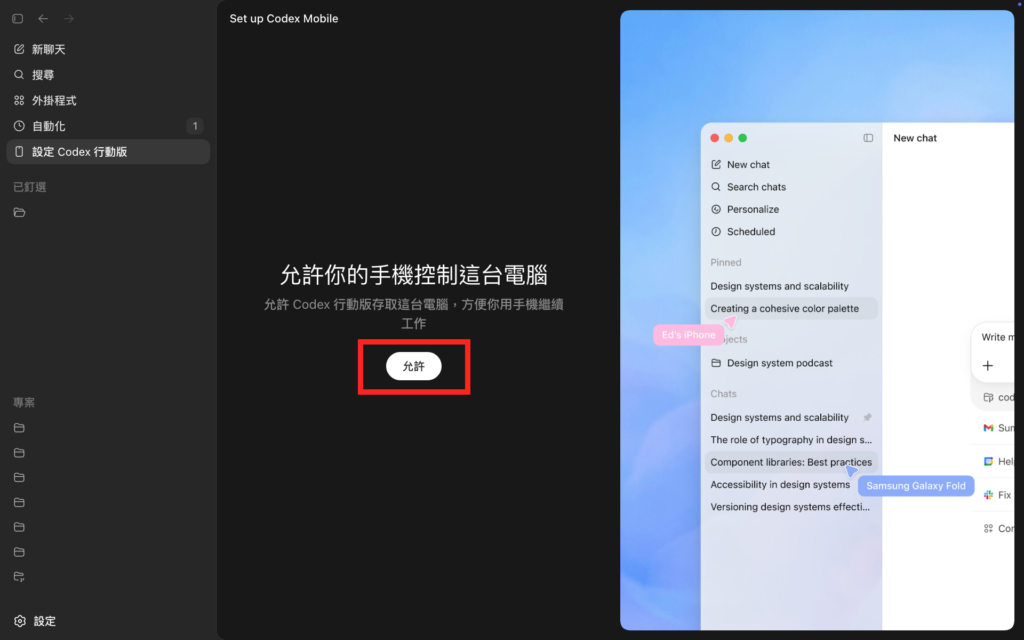
Step 2. 用手機掃描 Codex 顯示的 QR code。掃描後手機會開啟 ChatGPT 行動應用程式,讓你完成手機與主機的連線。
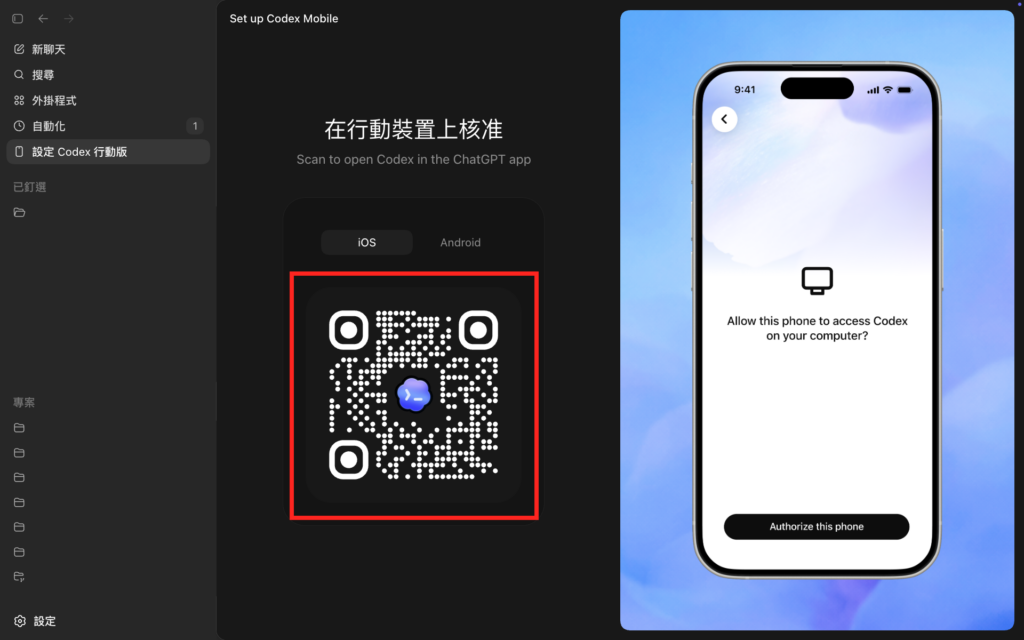
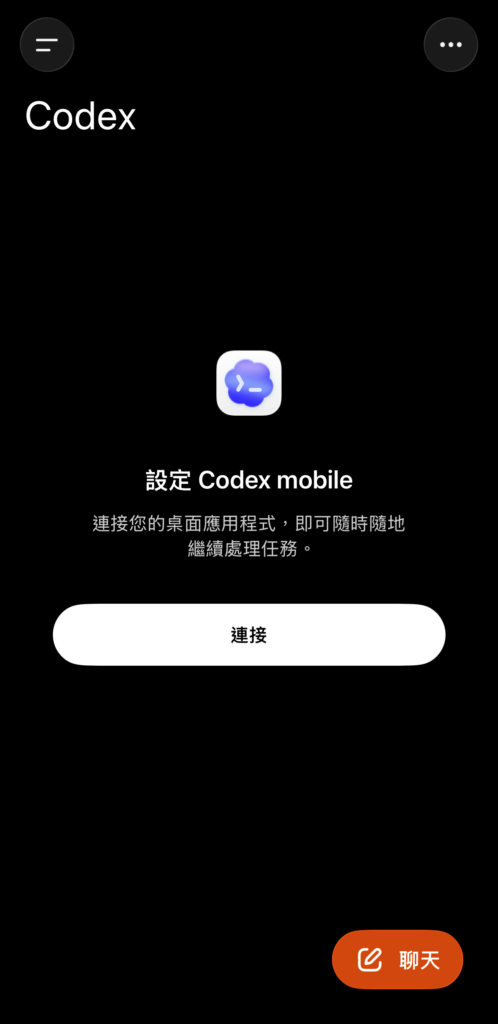

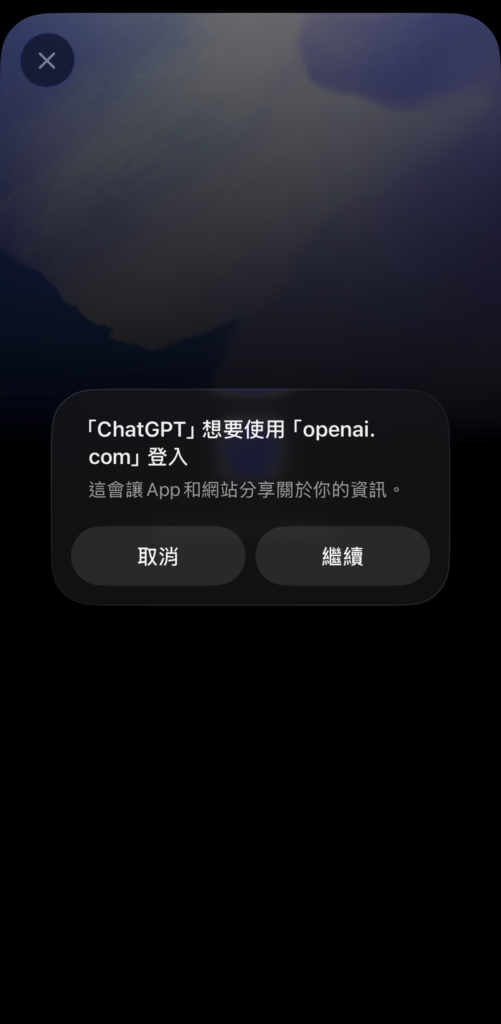
Step 3. ChatGPT 行動應用程式會開啟 Codex 的手機設定流程。確認手機與主機使用相同的 ChatGPT 帳號與工作區,並完成必要的 MFA、SSO 或通行密鑰驗證。

Step 4. 設定成功後,手機端就會出現已連線主機的 Codex 。
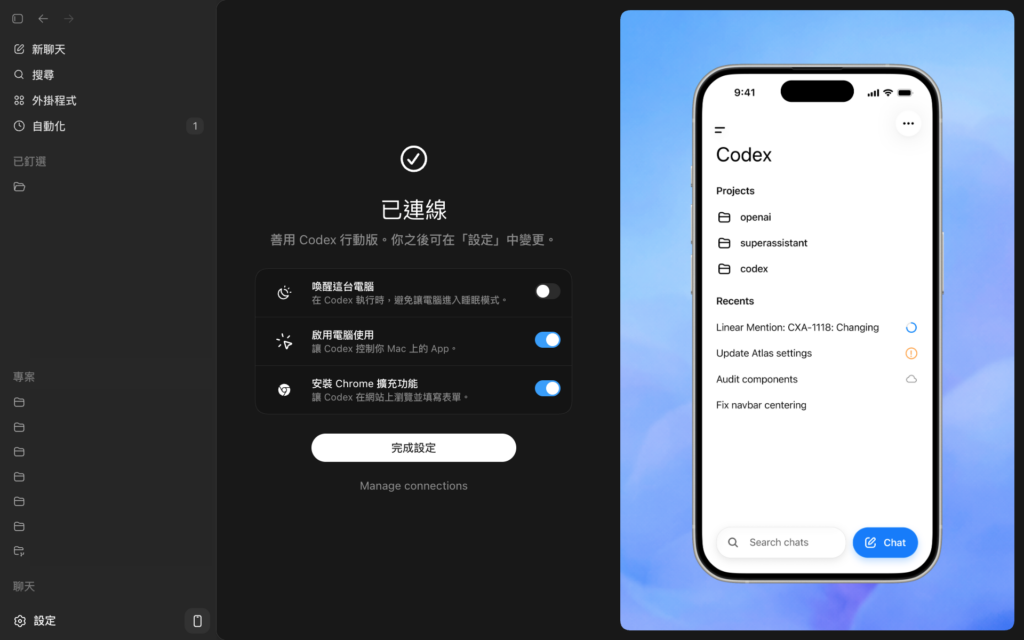
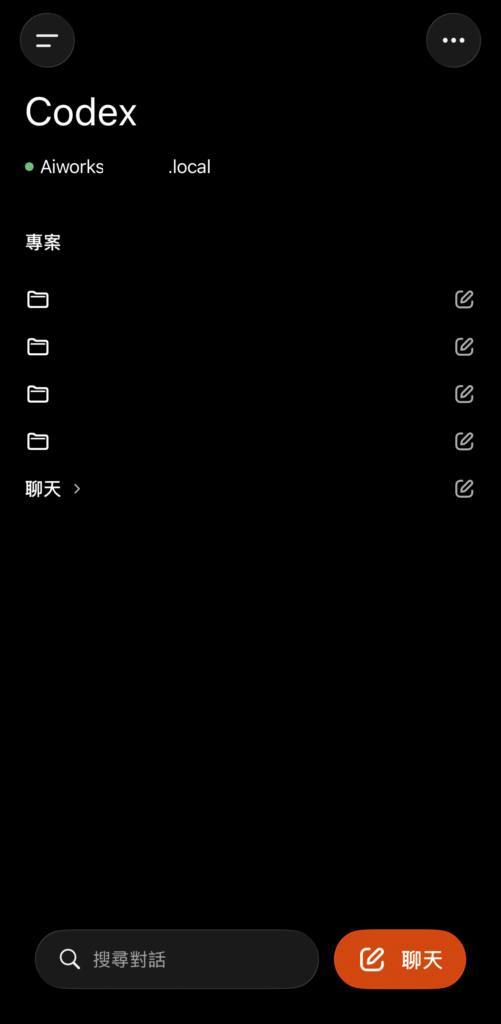
實際操作畫面
好處與限制:使用 Codex 遠端控制的評估重點
Codex 手機端帶來的實務價值
跨工具彙整資訊,手機端隨時觸發摘要更新
手機遠端操控擴展了 Codex 的使用範圍,延伸到資訊密集的場景,如會議前簡報整理、客戶溝通前的狀態確認、跨工具的進度追蹤。原本需要在多個分頁與聊天視窗之間切換才能蒐集的資訊,可以由 Codex 在主機端整合,使用者在手機上隨時觸發或刷新摘要。
例如在快速變動的客戶溝通或會議前,使用者可以請 Codex 把 Slack、email、文件與瀏覽器工具裡的最新狀態整理成一份簡短的 briefing;如果開會前又出現新資訊,可以從手機端再請 Codex 更新摘要。
跨情境接續工作,長時間任務不再卡在等待節點
Codex 的工作通常不會只透過一次對話就完成。整理檔案或檢查文件的過程中,可能需要使用者核准、補充限制、選擇修正方向。過去只要離開電腦,這類互動就會讓整個任務停滯。
手機端能接續這些互動之後,使用者可以在桌面啟動工作串,讓 Codex 讀取專案、執行測試或整理資料。外出、通勤、會議空檔時用手機查看進度、回覆追問、處理低風險的核准或方向選擇,或在臨時有新點子時直接在手機上啟動新的工作串。回到桌面後再審查輸出與最終結果。
如果團隊有長時間保持可用的主機、開發盒(devbox)或受管理的遠端環境,Codex 可以在穩定的環境中持續執行長時間任務,使用者用手機處理核准、補充上下文、調整方向或追蹤狀態。在這之前,團隊需要將 Codex 工作拆成可啟動、可追蹤、可審查、可接手的流程,以便使用手機遠東控制時,更容易在關鍵節點進場。
Remote SSH 正式推出,遠端環境也能納入 Codex 工作節奏
這次更新也正式推出了遠端 SSH 連線(Remote SSH)。SSH(Secure Shell,安全殼層)是常用於安全連線到遠端主機的協定。Codex App 可以自動偵測使用者 SSH 設定(~/.ssh/config)中的主機,讓使用者直接在 Codex App 中為遠端主機建立專案並執行工作串。
這些遠端專案的工作串可以在遠端主機上跑指令、讀取檔案、寫入變更,使用方式與本機環境相同。原本放在遠端主機、開發盒或受管理的遠端環境裡的專案就不需要先搬到本機,Codex 就可以在遠端環境中使用該環境的相依套件、安全政策與運算資源。團隊可以在桌面啟動工作、在手機上調整方向,讓長時間任務在遠端環境中持續推進。
導入前要評估的使用限制、安全與治理要求
主機環境直接決定 Codex 的能力與可用性
本機的文件、檔案、外掛程式、MCP、Skills、瀏覽器存取(Browser Use)、與電腦使用能力(Computer Use)都依賴已連線 Codex App 的主機。
主機上沒有安裝的工具,手機端不會自動補上。主機沒有登入的網站,手機也不會讓 Codex 突然取得存取權。如果要讓 Codex 穩定處理工作,就必須先準備好主機環境,再透過手機存取。
另外,當主機進入睡眠、斷線或關閉 Codex,遠端存取就會中斷。要支援長時間工作,主機需要保持供電、連網。
因此當 Codex 要進入團隊流程,主機狀態、網路穩定性、專案資料位置與權限管理都會變成導入條件。
跨網路存取要透過 VPN 或網狀網路,避免暴露未驗證服務
OpenAI 官方提醒,不應在共享或公開網路上暴露未驗證的應用程式伺服器監聽端(unauthenticated app-server listener)。如果需要從外部網路連到遠端機器,官方建議使用 VPN 或 Tailscale 這類網狀網路工具(mesh networking tool),避免直接把應用程式伺服器暴露到網際網路。
跨裝置存取應該建立在受控連線、身分驗證與最小權限上,這是企業導入時要守住的底線。
SSH 主機接入 Codex 須沿用企業既有安全標準
若要讓 Codex 使用 SSH 主機或受管理的開發盒(managed devbox),仍應遵守一般 SSH 存取的安全要求,包含受信任金鑰(trusted keys)、最小權限帳號(least-privilege accounts),並避免未驗證的公開監聽端(unauthenticated public listeners)。
遠端工作更容易接續,並沒有降低 SSH 與遠端主機管理的標準。企業應該把這個新入口納入原本的治理規則。
手機端核准要分級,高風險動作回桌面審查
手機會讓互動更快,也會讓核准更容易被視為「順手點一下」。如果團隊沒有清楚界定高風險動作,使用者可能在資訊不完整的情況下做出決定。
比較務實的做法,是把手機端核准分級:低風險狀態查詢、測試執行、摘要整理,可以在手機上處理;涉及刪除、部署、憑證、權限變更、大量檔案改寫或外部系統操作,應回到桌面審查,或交由具備權限的角色確認。
Business 與 Enterprise 方案的企業治理能力對照
| 功能 | 所有方案 | ChatGPT Business 方案 | ChatGPT Enterprise 方案 |
|---|---|---|---|
| ChatGPT 行動應用程式中的 Codex 遠端控制 | v | v | v |
| 遠端 SSH 連線(Remote SSH) | v | v | v |
| 掛勾(Hooks) | v | v | v |
| 程式化存取權杖(programmatic access tokens) | x | v,可從 ChatGPT 工作區設定發行限定範圍憑證,用於 CI pipeline、發布流程與內部自動化 | v,可從 ChatGPT 工作區設定發行限定範圍憑證,用於 CI 管線、發布流程與內部自動化 |
| 符合 HIPAA 規範的使用 | x | x | v,僅限符合資格的 ChatGPT Enterprise 工作區,且 Codex 須在本機環境中使用,包含 Codex CLI、IDE 或 App |
對一般個人使用者而言,跨裝置接續工作就是主要價值。但對使用 ChatGPT Business 與 ChatGPT Enterprise 方案的團隊而言,需要考慮更全面的管理問題:哪些憑證可以被使用、哪些 CI 管線可以被觸發、哪些儲存庫可以套用掛勾、哪些工作區政策要先設定、哪些合規要求會影響使用邊界。
Aiworks 觀點:別讓跨裝置便利換來難以收回的治理與資安風險
從開源個人 AI Agent 平台 OpenClaw(社群俗稱「龍蝦」)的爆紅可以看見,能在使用者裝置或遠端環境中自主執行、並由人類遠端操控的 AI Agent,正在從技術概念走向可被部署的產品形態。如今 Codex 與 Claude Code 也陸續實現遠端操控的能力,讓 AI Agent 工作流可以脫離單一裝置的限制,逐步進入企業的開發、決策與營運場景。
但 Aiworks 也要提醒,當「Agent 可以自主執行」與「可以遠端操控」這兩項能力同時釋出時,企業要處理的是責任邊界的重新劃定。Agent 在主機端代為執行工作,使用者可以從手機、瀏覽器、訊息工具等任何已授權裝置觸發或核准,原本綁定在桌面的權限關係、稽核流程與身分驗證機制,都需要被重新檢視。
OpenClaw 與其衍生的 AI Agent 社群網路 Moltbook,在過去半年已累積出多起安全事件,包含憑證外洩、身分冒用、組態設定不當導致 API 金鑰與訊息資料暴露,把這個風險具體化。Codex 與 Claude Code 的遠端能力雖然有官方提供的安全中繼層與權限控管,仍會把主機端的工作能力延伸到更多裝置與情境。如果沒有清楚的治理框架與資安防禦設計,效率上的紅利會被難以收回的風險抵銷。
Aiworks 的觀察是,AI Agent 的下一階段競爭,會落在工作治理層面的成熟度上。企業真正要回答的問題包含:哪些工作可以授權 Agent 自主執行、哪些必須回到人來核准、誰可以遠端觸發、Agent 在主機上的存取邊界是什麼、出事時責任如何追蹤。把這些問題的答案先寫進團隊規範,Codex 手機端、Claude Code 遠端執行這類能力,才能在企業裡真正落地為穩定且可治理的工作節奏。
想在組織內使用手機遠端控制 Codex 並確保安全合規?
歡迎與 Aiworks 聯繫,了解 ChatGPT Enterprise 的導入方案與服務內容▷ ChatGPT Enterprise × Aiworks
📩 想為你的組織打造 AI 協作能力?
Aiworks 提供企業內訓、客製化培訓與實作工作坊,協助各產業團隊規劃生成式 AI 的導入與應用策略。
▼ 聯絡我們|規劃你的 AI 實戰課程,讓轉型真正落地 ▼
(若表單未正常顯示,請點擊此連結進入表單填寫頁面)
推薦延伸閱讀
▶︎ AI 資安攻防戰升級:從 OpenAI Daybreak 與 Anthropic Project Glasswing 看企業防禦應對策略
▶︎ 從 prompt 技巧到成果導向規格:AI Agent 時代與 GPT-5.5 高效協作的新標準
▶︎ 企業該如何使用 Codex?從工作場景到 Agent 時代的組織能力建立