
OpenAI 在 2026 年 9 月 29 日的 DevDay 發表一系列更新。Dots、Space、Pages、共同任務,以及 Slack 和 Microsoft Teams 整合接連出現。
這次更新有兩項值得關注的改變:AI 有了專屬的雲端工作環境,團隊也有更多方式能一起參與 AI 的應用。前者以 Dots 為代表,讓人手邊沒有電腦時,也能用手機交辦任務;後者則提供多人共同編輯成果、討論與維護任務的地方。
本篇 Aiworks 將介紹 Dots 與團隊協作的主要更新,透過具體案例說明雲端執行、手機交辦與多人共編的實際應用。
Dots 是什麼?讓 AI 在自己的雲端電腦持續工作
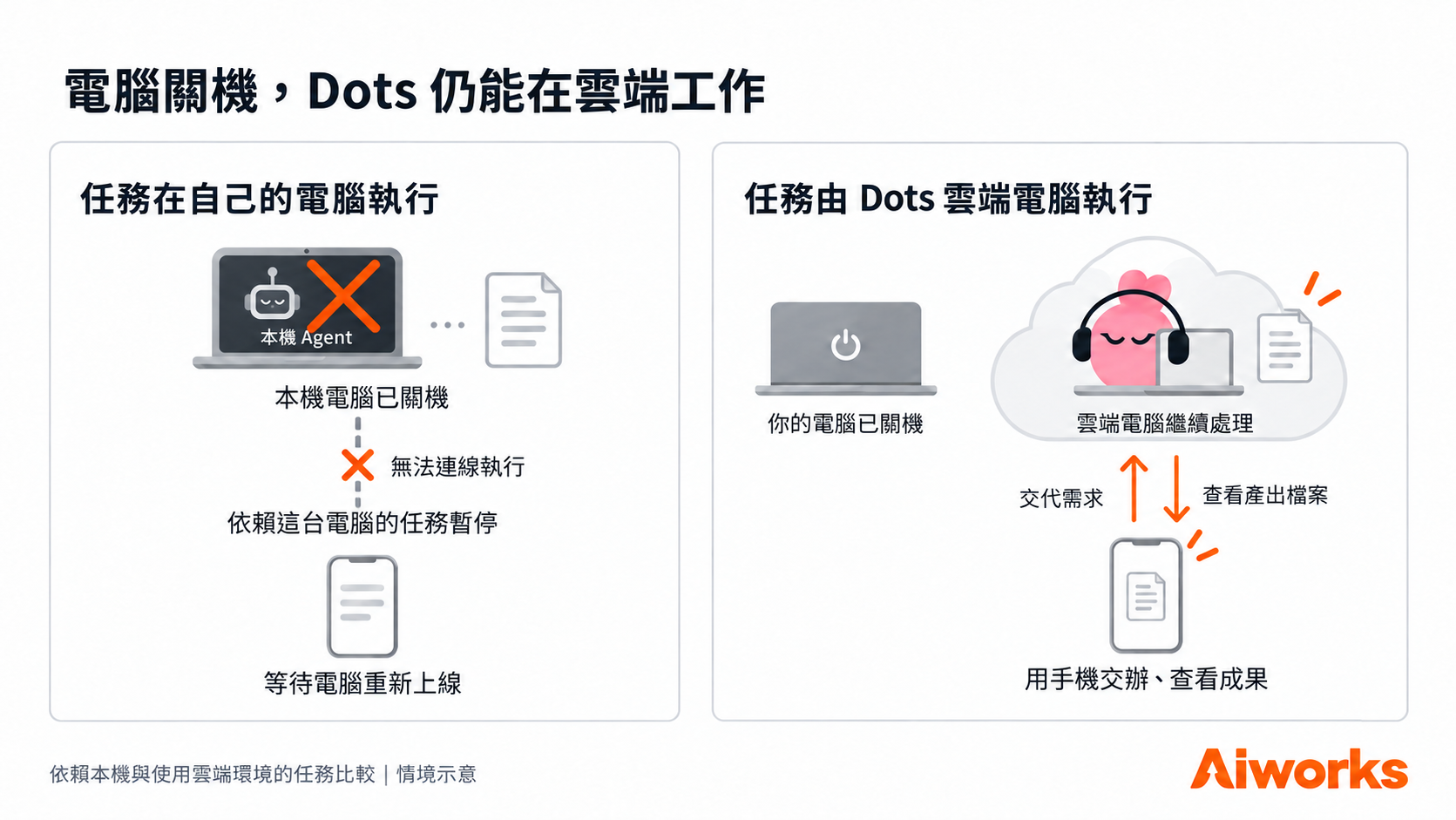
Dots 是 OpenAI 推出的常駐 AI Agent。你可以請它修改文件、整理資料或更新簡報;交辦後,即使關掉自己的電腦,它仍能在雲端繼續執行任務,再回傳結果,或提出需要你決定的事項。工作進行中,你也能補充要求、調整方向。
執行這些工作的,是 Dots 自己的雲端電腦與瀏覽器。你可以用手機交代需求、查看進度,也能開啟它產出的檔案,提出修改建議。
(圖片來源:使用 OpenAI ImageGen 生成,Aiworks 製作)
想像你人在外面,臨時需要整理一份資料或修改簡報,手邊卻只有手機。過去可能得趕快找個地方坐下來、打開筆電,才能開始處理;現在,如果資料已經放在 Dots 能存取的雲端服務,你就多了一個選擇:直接拿出手機,交代它使用哪些資料、完成什麼修改,再查看處理結果。
今年初 OpenClaw 引起討論時,就有使用者準備 Mac mini 等專用電腦,安裝 Agent、連接工作工具,再透過手機上的 Telegram 等通訊軟體傳送文字或語音要求。使用者透過手機交代需求,由另一台電腦執行工作。
Dots 則將雲端電腦納入產品,減少使用者自行準備常駐設備、安裝執行環境的需要。不過,工作如果涉及本機檔案或軟體,仍須連接自己的電腦,並讓它保持上線,Dots 才能取得所需資料與使用軟體。
Dots 如何在雲端執行工作?手機交辦、修改文件與安排任務
整理資料、修改簡報與準備內容,都是 AI Agent 可以協助的工作。Dots 將這些任務放在自己的雲端環境執行,讓使用者能從手機交辦、查看結果與追加修改。實際可以處理哪些任務,則取決於已連接的資料與工具。
Plugins(外掛程式)可以把外部服務的資料與操作工具連進來。例如 Google Drive 用於讀取與更新文件、Gmail 尋找信件、Slack 整理頻道討論;Google Calendar 可以處理行程,GitHub 提供程式專案相關工具,Canva 則支援搜尋、建立與編輯設計。你可以依自己的工作需求安裝相應的 Plugins,連接需要使用的服務。
以下幾個官方情境,呈現了用手機修改成果,以及設定例行任務的方式。
簡報修改:透過手機調整內容
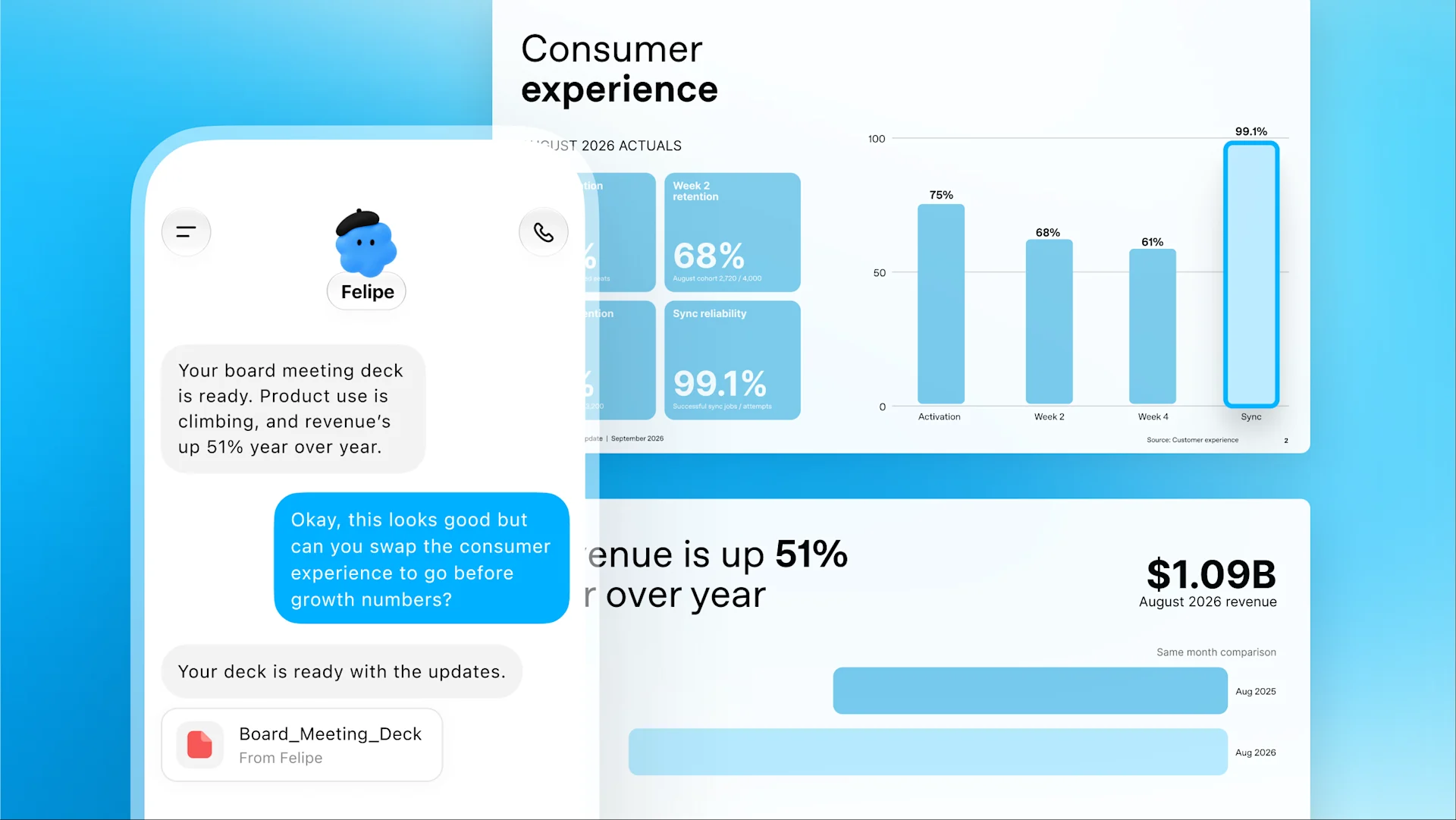
官方示範中,使用者透過手機提出簡報修改需求:Dots 回報簡報完成後,使用者要求「把消費者體驗的內容移到成長數據之前」,Dots 隨後交回更新版本。即使當下手邊沒有電腦,也能先交代內容調整,由它處理簡報檔案。
(圖片來源:Dots 官方產品頁,OpenAI)
內容製作:同步更新多份素材
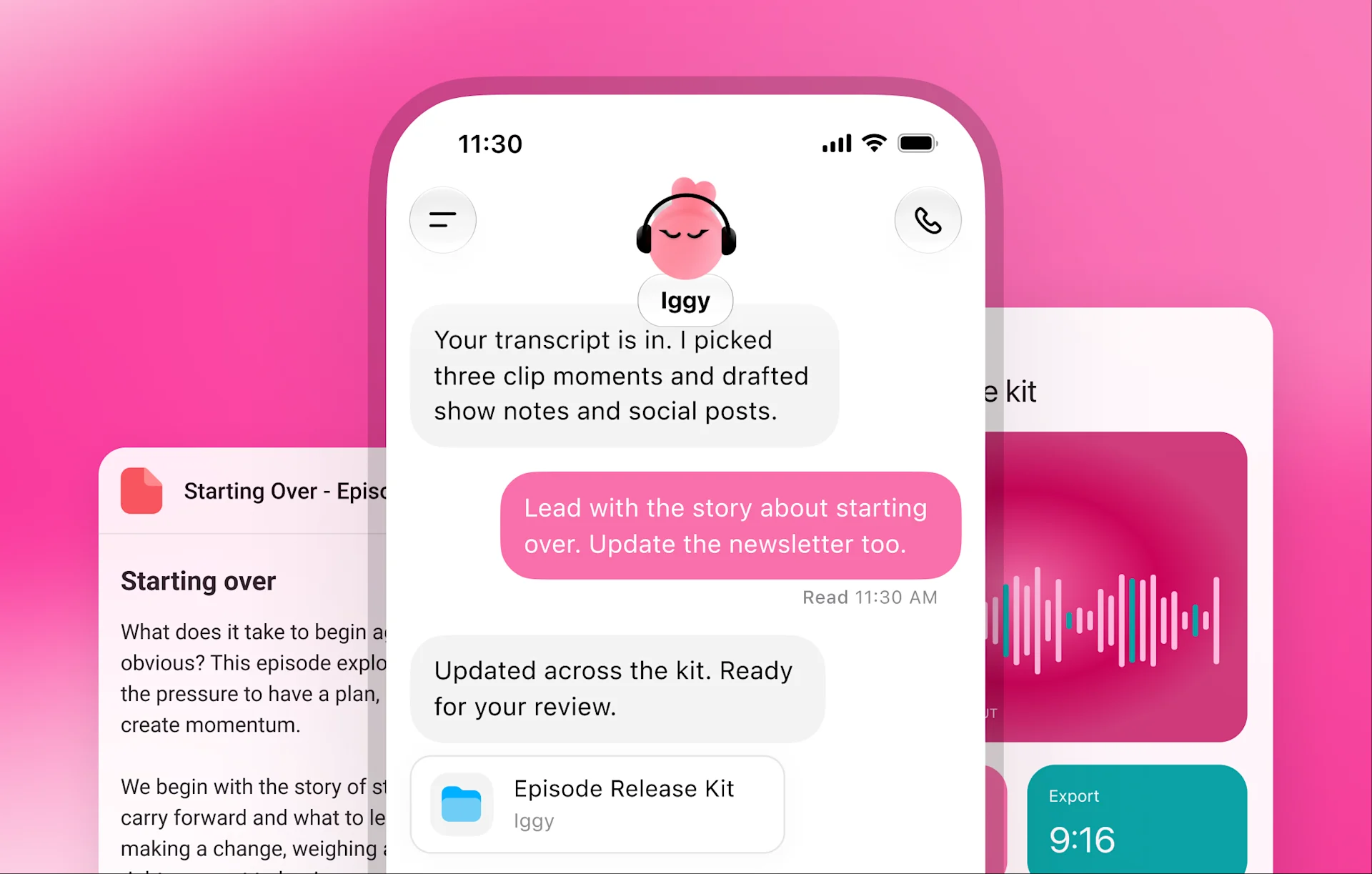
在另一個示範中,使用者透過手機要求調整內容的開場,並同步修改電子報;Dots 隨後回報已更新整套素材。
(圖片來源:Dots 官方產品頁,OpenAI)
你也可以提前設定內容製作的要求,例如訪談的受眾、內容風格,以及節目筆記與社群貼文的格式。之後提供新逐字稿時,就能請 Dots 依這些要求挑選片段、準備草稿,再把修改意見反映到相關素材。
定期查看專案,或在新任務出現時啟動
設定好工作規則後,還可以指定任務何時執行:如果希望它每天或每週自動整理資料,就需要設定排程。例如每個工作日早上查看專案頻道,期限有變化就更新檢查清單,只在進度有風險或需要決定時通知。這類定時工作需要儲存排程,並確認執行時間、通知條件與成果交付位置,詳細方式見任務說明。
如果希望新資料一出現就自動開始處理,則需要設定支援的事件觸發。這次新增的 MCP Events 支援,讓具備相應能力的 Plugin 能在外部服務發生事件時啟動自動化。
Space、Pages 與共同任務:讓團隊在同一處與 AI 協作
Dots 擴大了一個人與 AI 協作的情境,這波更新也增加了同事一起參與的方式。共用的對象包含文件與簡報,也包含持續執行的任務。
Space 與 Pages:在共用成果上討論與修改
Space 是團隊共用的工作空間,可以集中檔案、頁面與相關知識;Pages 則是讓人與 AI 一起製作內容的文件。同事可以共同編輯、留言,並請 ChatGPT 或 Dots 協助研究、撰寫與修改。
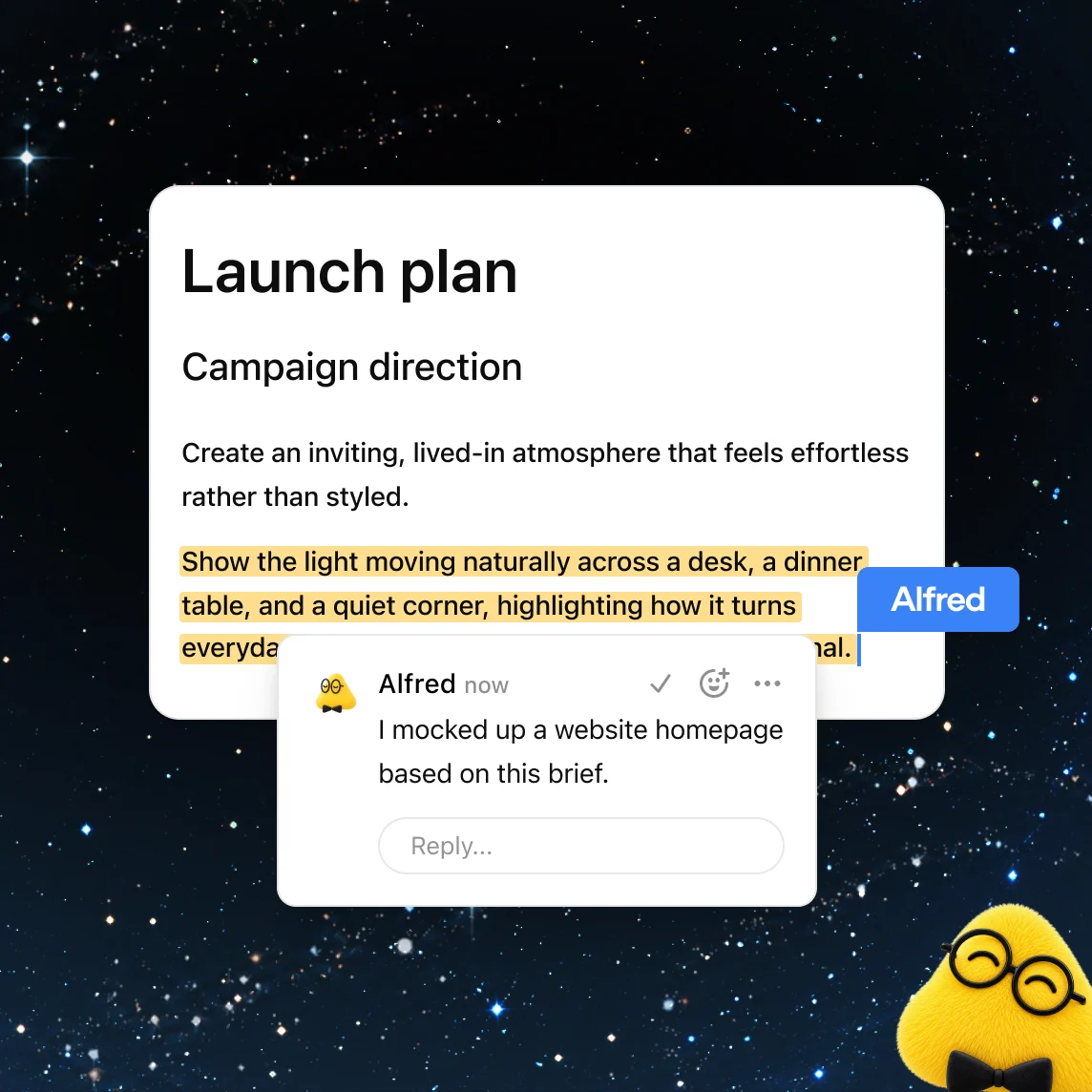
以共同準備專案報告為例,團隊可以把草稿放在同一個 Page,由同事補充內容與意見。需要小幅修改時,可以選取文字提出要求;需要保留討論時,也能在留言中提及 ChatGPT 或 Dots,請它依要求處理。更多操作方式,可以參考 Space 的 Agent 使用文件。
如下圖,Dots 可以在頁面上選取相關文字,並透過留言回報已完成的工作。團隊可以直接在 ChatGPT 裡共同處理同一份文件,再請 AI 協助修改或處理後續事項。
(圖片來源:ChatGPT Space,OpenAI)
Collaborative slides:多人與 Agent 共同編輯簡報
OpenAI 也預告 Collaborative slides,讓團隊能從對話或既有範本建立簡報,多位同事與 Agent 同時編輯、留言,並匯出至 PowerPoint 或 Google Slides。本文撰寫時,這項功能仍屬官方預告,尚未正式推出。
Team Tasks:共同維護持續執行的任務
Team Tasks 讓團隊共同管理定期或事件觸發的任務。官方列出的例子包括:每週一整理上週客戶更新與待追蹤事項、每天早上彙整專案進度與期限,或在發布頻道收到訊息時整理重要時程的調整與待解決的問題。
具體例子像是團隊設定每週一產出客戶近況摘要,假設後來希望摘要也列出「還有哪些客戶問題尚未回覆」。具備管理權限的成員就能把這項要求加入任務指示,之後每週執行時,Agent 就會依更新後的要求整理,團隊成員也能共同查看最新版本結果。
Slack 與 Microsoft Teams:在原有對話裡請 AI 協助
完成組織設定後,同事可以在支援的 Slack 或 Microsoft Teams 對話中提及 `@ChatGPT`,請它整理資訊、草擬回應或使用已核准的工具。
這讓 AI 協助的時機變得更即時。例如專案進度剛討論完,就能在該處請它整理重點與待辦,讓同事執行後續行動。
這裡的 @ChatGPT 是由組織管理員設定的整合。若希望在通訊軟體中接續與自己的 dot 合作,則可以從 dot 的個人檔案連接 Slack/Teams。
Aiworks 觀點:雲端執行與團隊協作,正在改變 AI 的使用場景
Dots、Pages 與團隊協作功能放在一起看,可以看出 OpenAI 正嘗試讓更多工作環節一次在 ChatGPT 裡完成:交代任務、產出文件、請 AI 修改,再邀請同事一起討論。這種整合的價值,在於減少把回答搬進另一份文件、重新交代背景,以及修改意見來回傳遞的過程。原有的 Google Drive 等資料來源,也還是能透過已連接的工具繼續使用。
Dots 與協作功能的更新擴大了 AI 能參與的工作情境,也降低了團隊在 AI 協作中的摩擦。透過手機交代需求、由雲端處理,再和同事一起完成修改,未來可能會逐漸成為大家習慣的工作日常。
📩 想為你的組織打造 AI 協作能力?
Aiworks 提供企業內訓、客製化培訓與實作工作坊,協助各產業團隊規劃生成式 AI 的導入與應用策略。
▼ 聯絡我們|規劃你的 AI 實戰課程,讓轉型真正落地 ▼
(若表單未正常顯示,請點擊此連結進入表單填寫頁面)
推薦延伸閱讀
▶ 從 ChatGPT Work 看企業 AI 導入:任務交接、人工核准與治理邊界
▶ ChatGPT Sites 怎麼用?一次看懂功能、分享設定與部署方式
參考來源
- ChatGPT Space|OpenAI
- Introducing dots|OpenAI
- DevDay 2026 Recap|OpenAI
- Dots: Always-on agents built to handle everything|OpenAI
- OpenClaw Showed Me What the Future of Personal AI Assistants Looks Like|MacStories