
OpenAI 於 2026 年 9 月 8 日推出 ChatGPT Images 2.5。官方同時公布,ChatGPT Images 與 GPT-Image API 每週合計產生超過 30 億張圖片。這個規模說明 AI 產圖已經成為使用者的高頻需求。對專業內容團隊而言,可能都曾遇過想要微調圖中某些區塊,卻意外改壞其他部分的問題,因此 AI 能否精準微調圖片,已逐漸成為影響企業是否採用的關鍵指標。
這也是 Images 2.5 的更新重點。OpenAI 將參考圖片的主體保留、精準局部修改、多輪一致性與更快回應列為主要改善,希望降低微調時連帶改動原始構圖、品牌元素或先前修改成果的情況,減少團隊花在重試與人工收尾的時間。
這篇文章將整理 Images 2.5 相較 Images 2.0 的能力差異,說明 ChatGPT 圖片操作功能有哪些更新,再彙整推出一週後的使用回饋方向與一組 Aiworks 封面實測,觀察 AI 能否一路遵守修改指令。
Images 2.5 和上一代差在哪裡?
Images 2.0 的官方資料把重點放在世界知識、指令遵循、密集文字呈現與複雜細節。Thinking mode 還能在產圖前使用推理與搜尋,並依同一個提示一次產生多張圖片。整體重心是模型如何理解需求、規劃內容並產出完整畫面。
Images 2.5 則延續產圖能力,進一步強調參考圖片的 主體保留與修改精準度。官方列出的改善包括:
- 更自然的光線與紋理
- 保留參考照片中的人物或物件
- 只修改指定區域,並延續多輪編輯
- 處理複雜版面與透明背景
速度也是更新項目。OpenAI 表示,Images 2.5 的生成延遲相較 Images 2.0 最高降低 50%。
OpenAI 官方發布頁還以多組案例展示 Images 2.5 在人物與物件保留、局部修改、多輪編輯、透明背景及複雜版面上的表現。想進一步理解它和上一代的具體差異,可以參考官方完整示範。
Sketch、範本、圖片註解與提示詞分享怎麼用?
OpenAI 官方公告在同一段列出 Sketch、創作範本、圖片註解與提示詞分享 四項 ChatGPT 操作功能。以下依功能、入口與用途分開整理;實際按鈕名稱與位置可能因裝置、方案及功能推出進度而不同。
| 功能 | 從哪裡開啟? | 適合用在什麼情境? |
|---|---|---|
| Sketch | 在對話框輸入 @,再選擇 Sketch | 先畫出人物、物件或大致構圖,再用文字補充風格與細節 |
| 創作範本 | 側邊欄選擇 Images → Templates → 選擇分類與範本 | 從海報、Logo 等常見格式開始,再填入文字、設計元素與風格 |
| 圖片註解 | 開啟圖片進入編輯器,以 Select 框選區域後輸入修改要求;行動版也可在圖片上加入註解(comments) | 指定按鈕、文字或物件等局部位置,減少只靠文字描述位置的困難 |
| 提示詞分享 | 行動版開啟生成圖片後,選擇 Share → Prompt template → Copy link | 讓其他人沿用同一個提示詞,再換成自己的圖片與細節;官方目前只明確提供行動版路徑 |
推出一週後,使用者實際遇到哪些優點與問題?
正面方向主要集中在 操作更直接:使用者可以在圖片上指定位置、用 Sketch 表達構圖,局部修改時也較容易保留人物、構圖與物件位置。Axios 的推出日實測也提到,畫出物件並指定局部位置,讓編輯不必完全依賴文字描述。
問題則集中在 畫面質感與修改穩定性。部分測試在平滑背景、漸層、皮膚與低光區域看見顆粒或過度銳化;多輪編輯時,也仍要檢查未指定區域是否跟著變動。TechRadar 的測試就指出,細節增加不一定適合所有畫面,乾淨背景與棚拍質感更容易看出噪點。
實測:從 Sketch 到三輪修改,能不能完成一張可用封面?
這次實測從一張既有的 ChatGPT Sites 文章封面開始,依序測試 角色生成、主視覺替換、文字更新與單一按鈕換色。
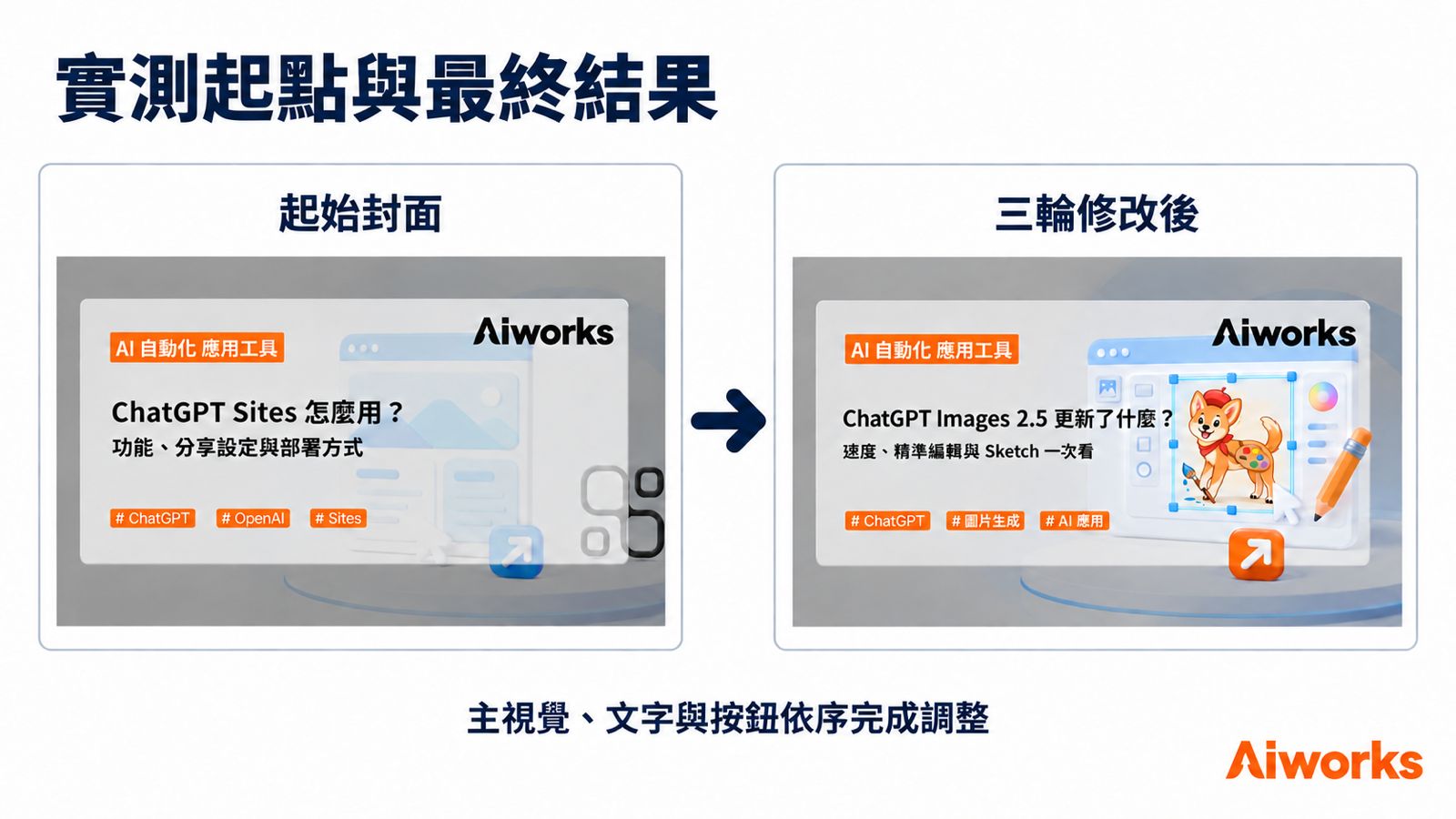
(圖片來源:使用 OpenAI ImageGen 生成,Aiworks 製作)
Sketch:先把草圖變成角色素材
第一個測試目標是確認簡單草圖能否保留指定特徵。草圖只交代戴紅帽並拿著畫筆的狗;生成結果補上完整輪廓、表情、光影和水彩質感,同時保留主要角色與配件設定。
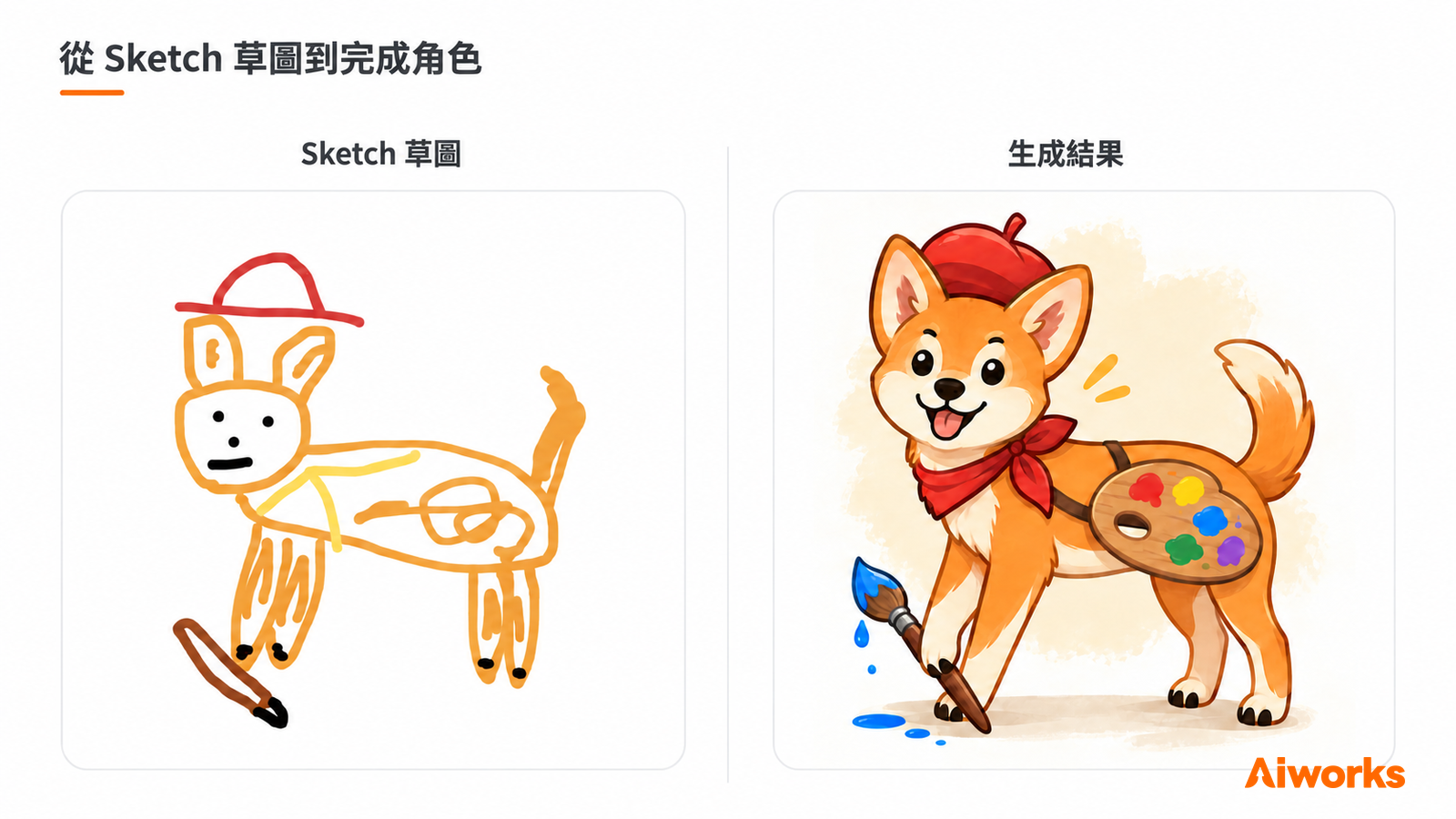
(圖片來源:使用 OpenAI ImageGen 生成,Aiworks 製作)
第一輪:替換主視覺
這一輪測試大範圍替換素材時,既有封面的文字、LOGO、標籤與版型能否保留。
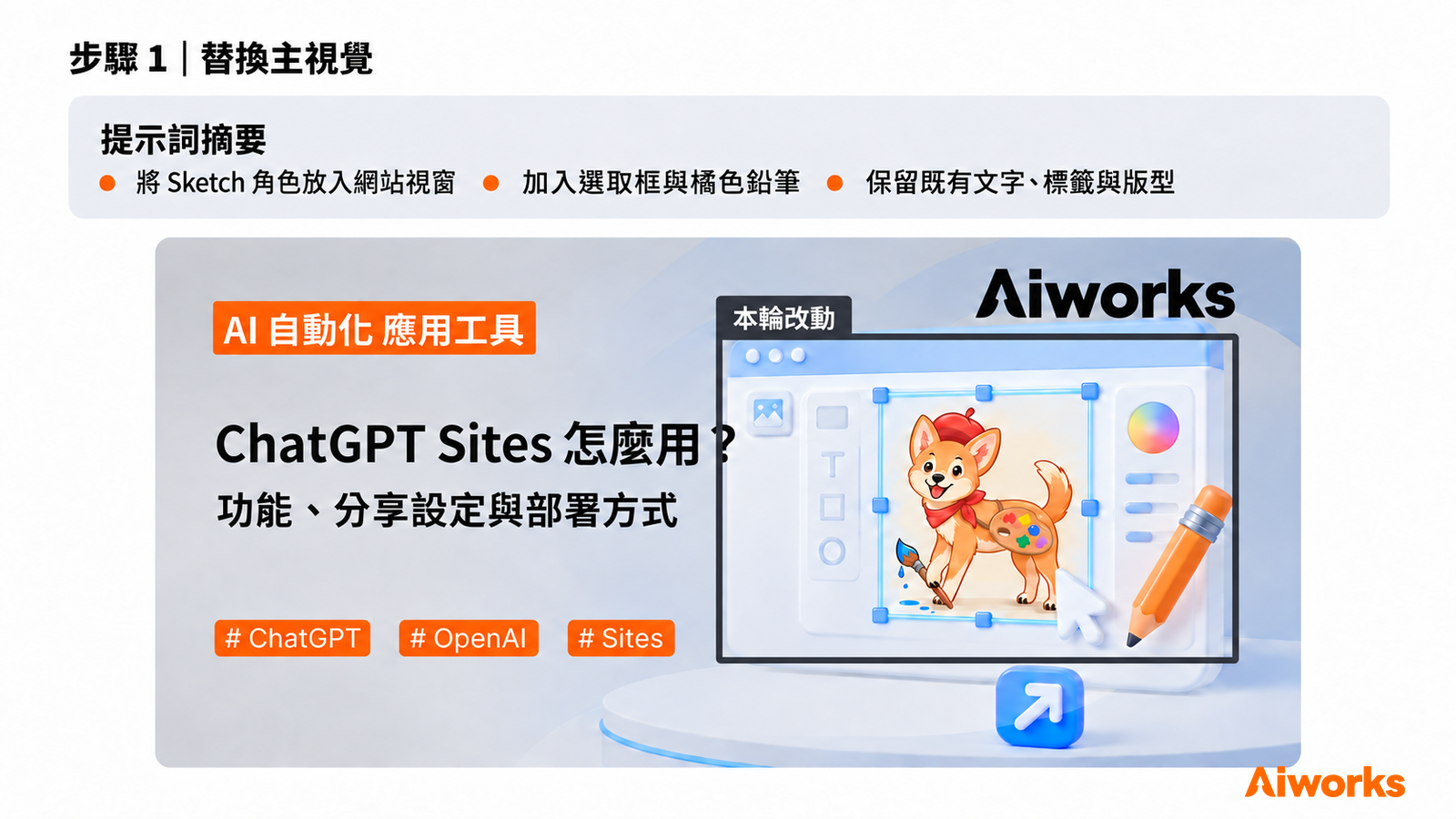
(圖片來源:使用 OpenAI ImageGen 生成,Aiworks 製作)
第二輪:更新文字與標籤
這一輪測試更換主標、副標與三個標籤後,角色和整體版型能否延續。
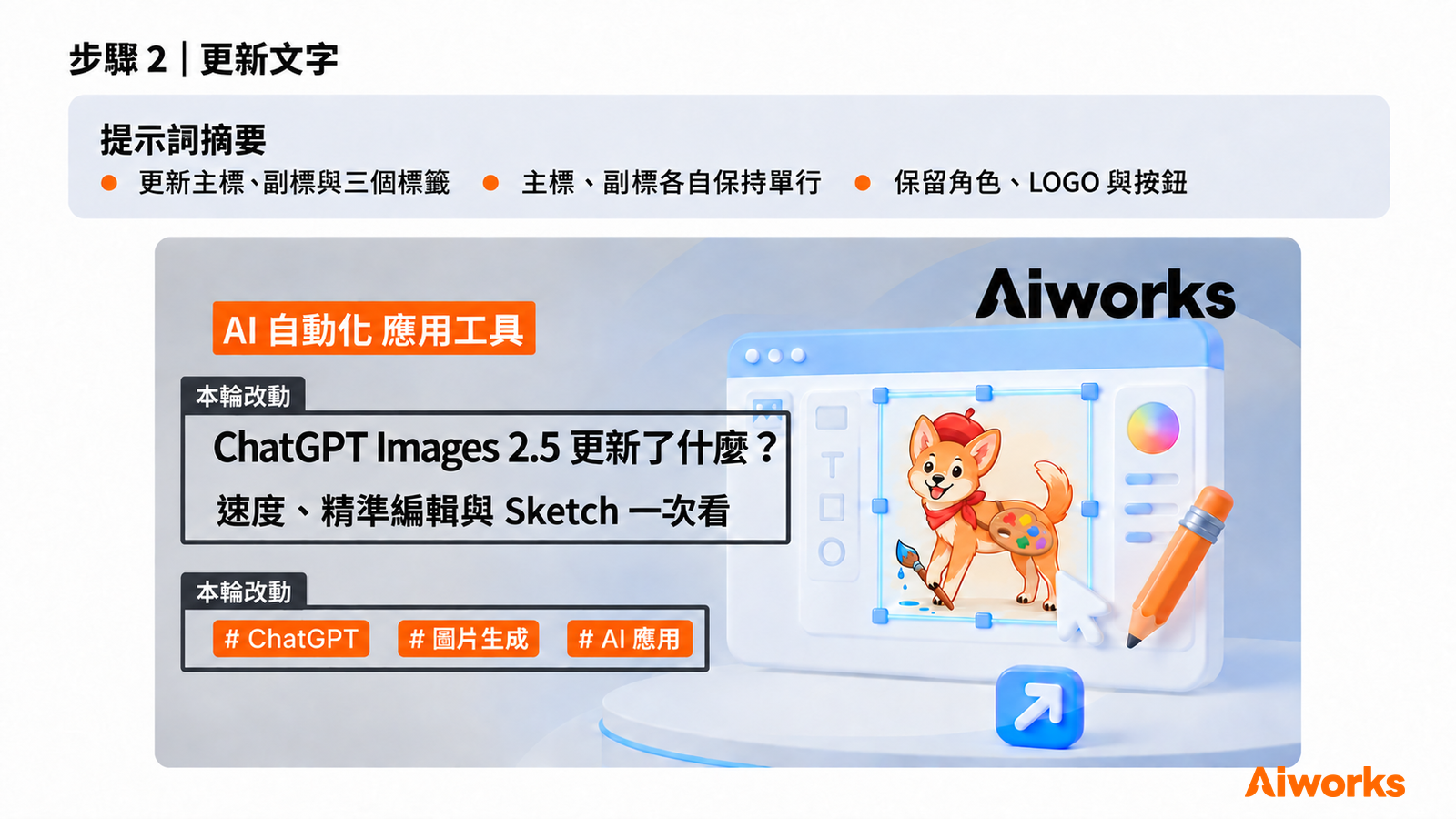
(圖片來源:使用 OpenAI ImageGen 生成,Aiworks 製作)
第三輪:局部調整文字與按鈕
最後一輪把修改範圍縮到文字排版與單一按鈕,並測試圖片註解功能,確認其他區域是否維持不變。
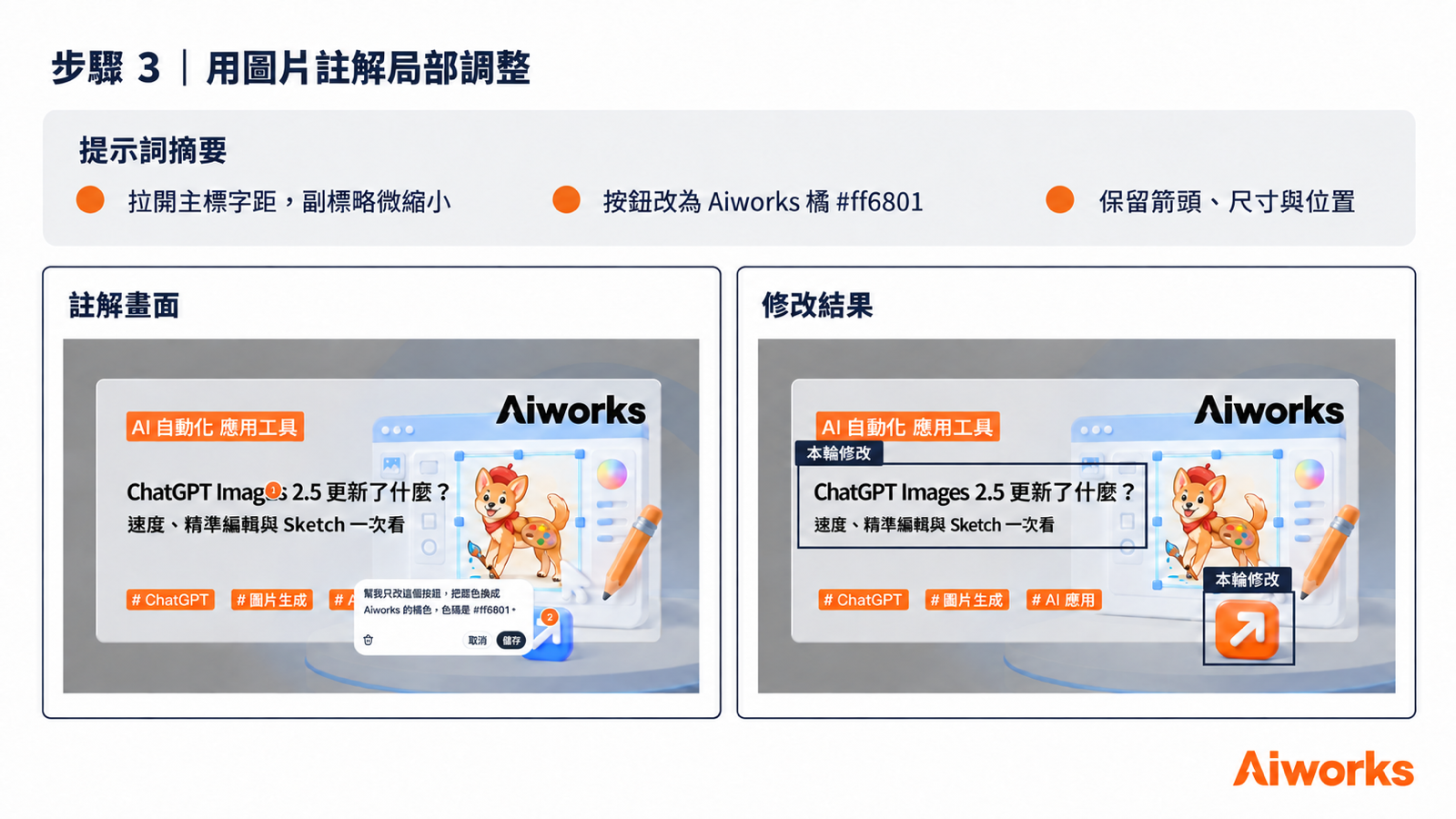
(圖片來源:使用 OpenAI ImageGen 生成,Aiworks 製作)
就測試結果來說,透過 Images 2.5,團隊最後可以得到一張 可直接使用的新封面,顯示 AI 在承接三輪修改與指定範圍調整上,並沒有太大的問題。Sketch 功能的體驗也讓使用者可以更加輕易地融入自己的想法,但是實際的產出速度是否足夠快速,以及花費是否合理,仍需要依個別案例評估。
Aiworks 觀點:先測三輪修改,再決定放進哪段流程
Images 2.5 讓圖片生成更接近一段可實際應用的編輯流程。對團隊而言,採用與否仍要回到自己的工作流程:品牌版型是否能遵守、文字修改是否準確、連續調整需要幾次重試,以及最後還要花多少人工時間收尾。這些紀錄比單看一張展示圖,更能反映工具適合放在哪個環節。
實際評估時,可以 挑一份常用素材做幾輪測試:先置換主要元素,再修改一組文字,最後處理單一顏色或局部細節。每輪記錄指定區域是否正確修改、未指定區域有沒有變動、重試次數與人工修正時間。若 AI 產出能持續符合團隊要求,就可以進一步放進實際的草稿或局部修圖流程中。
📩 想為你的組織打造 AI 協作能力?
Aiworks 提供企業內訓、客製化培訓與實作工作坊,協助各產業團隊規劃生成式 AI 的導入與應用策略。
▼ 聯絡我們|規劃你的 AI 實戰課程,讓轉型真正落地 ▼
(若表單未正常顯示,請點擊此連結進入表單填寫頁面)
推薦延伸閱讀
▶ GPT-6 Astra 與 Sol 差在哪?看懂 AI 在企業工作中的新進展
▶ Google Gemini 新功能一次看:模型、語音、Notebook 與 Skills 有哪些改變?
▶ ChatGPT Sites 怎麼用?一次看懂功能、分享設定與部署方式
參考來源
- Images in ChatGPT|OpenAI Help Center
- Introducing ChatGPT Images 2.5|OpenAI
- ChatGPT Images 2.5 噪點實測|TechRadar
- Exclusive: Hands-on with ChatGPT’s new image editor|Axios
- ChatGPT Images 2.0 and Thinking mode System Card|OpenAI